
Status Pages
Créer une page de statut
Section intitulée « Créer une page de statut »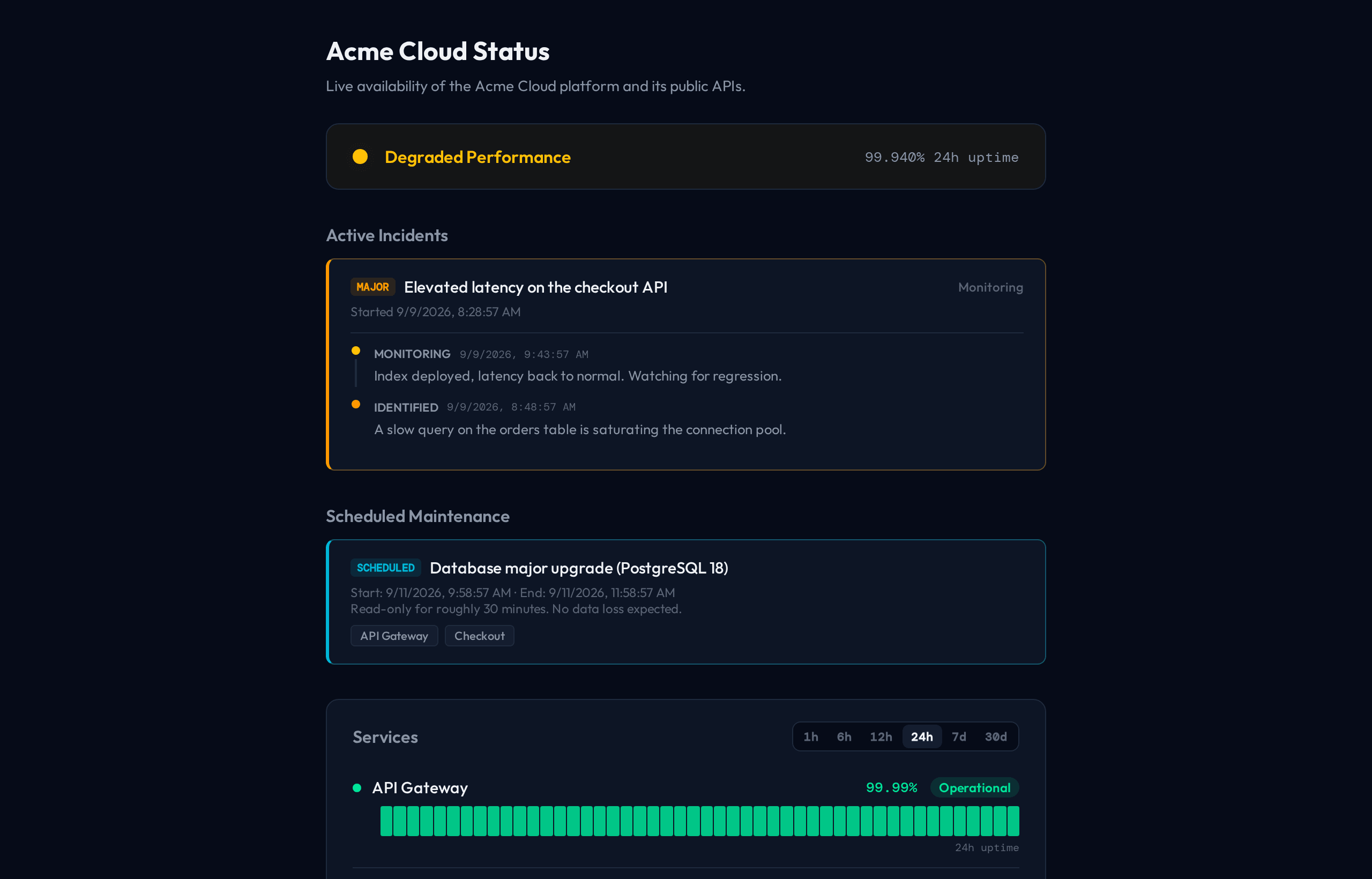
Les pages de statut permettent à vos utilisateurs de consulter l’état de vos services en temps réel.
- Ouvrez Pages de statut dans la barre latérale (section Public).
- Cliquez sur Créer une page de statut.
- Donnez-lui un titre et un identifiant (URL) — le slug de la page.
- Ouvrez la page et choisissez, dans Monitors affichés, les monitors qu’elle expose.
L’URL publique
Section intitulée « L’URL publique »Une page vit sous le slug de votre propre organisation :
https://okstatus.eu/<slug-de-votre-org>/status/<slug-de-la-page>Le slug de l’organisation se règle dans Paramètres → Général ; celui de la page est figé à la création et ne peut plus changer. La liste des pages de statut propose une action Copier le lien qui donne l’adresse complète.
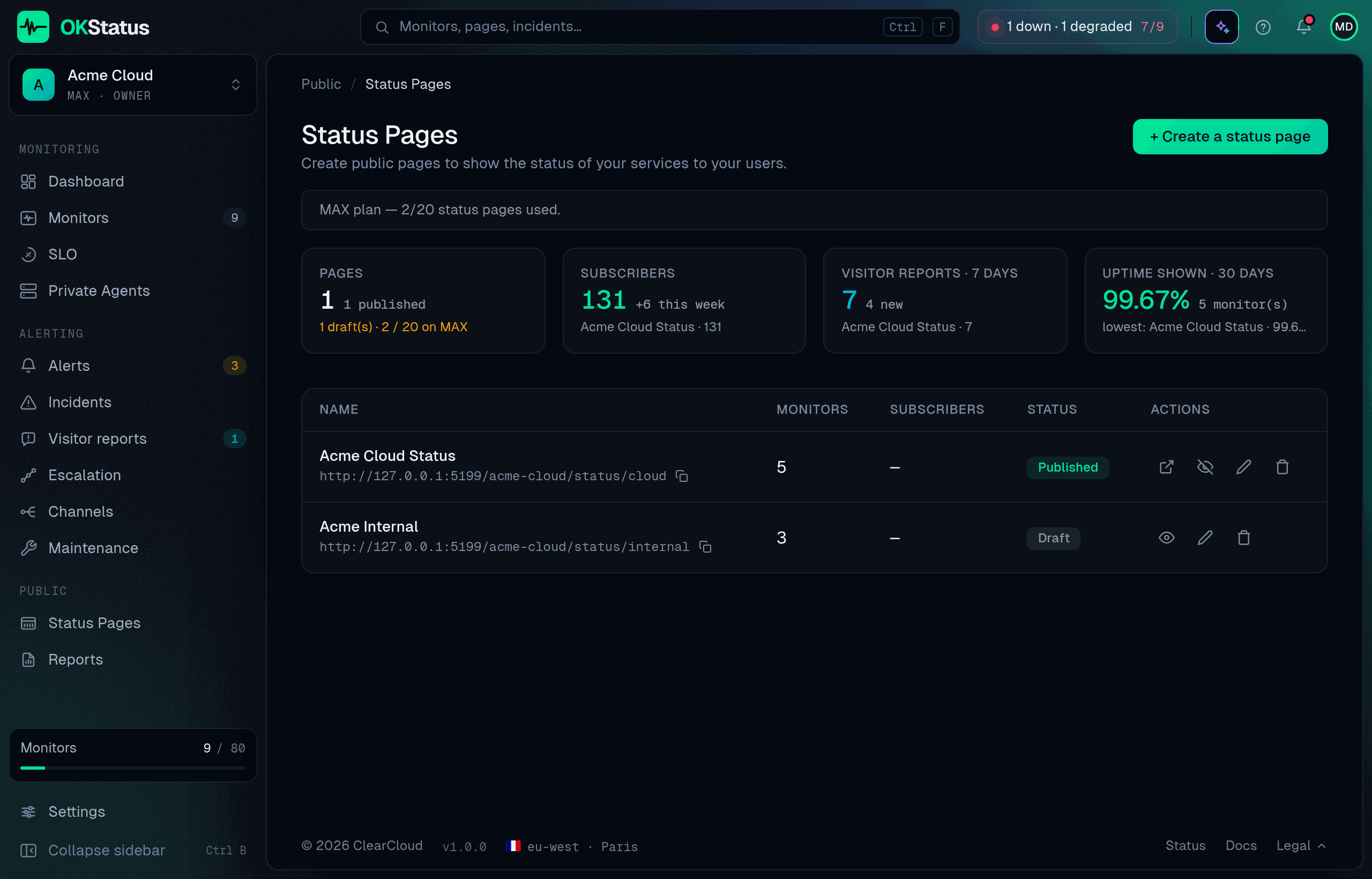
La liste indique aussi, toutes pages confondues, combien sont publiées par rapport au quota de votre plan, combien d’abonnés confirmés vous avez, combien de signalements de visiteurs sont arrivés sur 7 jours et l’uptime que vos pages affichent en ce moment.
Combien de pages selon le plan
Section intitulée « Combien de pages selon le plan »| Plan | Pages de statut |
|---|---|
| Free | 1 |
| Pro | 5 |
| Max | 20 |
| Enterprise | Illimité |
Personnalisation
Section intitulée « Personnalisation »Tout ce qui suit se trouve dans la section Général de la page :
| Option | Description | Plan |
|---|---|---|
| Titre | Nom affiché en haut de la page | Tous |
| Description courte | Texte d’introduction sous le titre | Tous |
| Mise en page | Editorial (par défaut) ou Enterprise — voir Mises en page | Tous / Enterprise |
| Couleur d’accent | Couleur hex des mises en avant de la page (par défaut #00e599) | Pro |
| Thème | Auto (suit le système du visiteur), Clair ou Sombre | Pro |
| Logo | Image téléversée ou URL, affichée dans l’en-tête | Pro |
| Favicon | Image téléversée ou URL, l’icône de l’onglet | Pro |
| Page publiée | Une page non publiée n’est pas accessible publiquement | Tous |
| Afficher l’historique | Liste les incidents résolus en bas de la page | Tous |
| Afficher le statut par région | Indicateur de régions sur chaque service ; un clic ouvre le détail par région (désactivé par défaut) | Tous |
| Afficher les temps de réponse | Temps de réponse médian par service, par région et en graphique (désactivé par défaut) | Tous |
| Signalements des visiteurs | Affiche un formulaire « Quelque chose cloche ? » en bas de la page (activé par défaut) | Tous |
| Protection par mot de passe | Exige un mot de passe pour consulter la page | Max |
| Plages de la barre d’activité | Fenêtres proposées aux visiteurs : 1h, 6h, 12h, 24h, 7 j, 30 j, 90 j | Tous |
Au moins une plage doit rester activée. 90 j est opt-in — les pages existantes
gardent les six plages plus courtes tant que vous ne la cochez pas.
La couleur d’accent sert à vos marques — le filet du haut, les titres de section, les liens, le bouton d’abonnement. Les statuts des services gardent leurs propres couleurs, et l’éditeur vous prévient quand la couleur choisie est peu lisible ou trop proche du vert, de l’orange ou du rouge qui signifient un statut.
Mises en page
Section intitulée « Mises en page »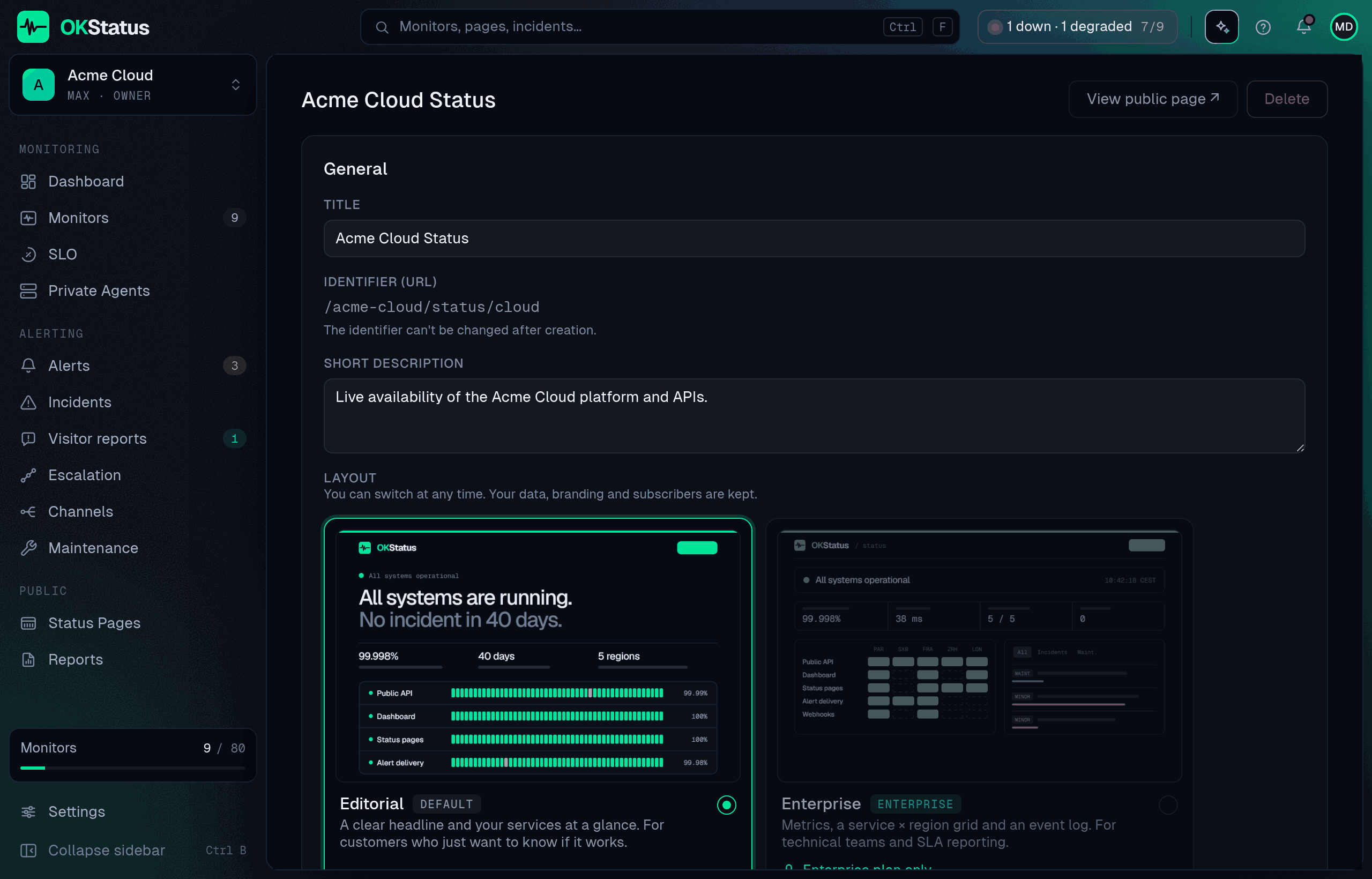
| Mise en page | Ce que voient les visiteurs | Plan |
|---|---|---|
| Editorial | Un titre en une phrase, trois chiffres, puis vos services d’un coup d’œil. Pour des clients qui veulent juste savoir si ça marche. | Tous |
| Enterprise | Des métriques, une grille service × région et un journal d’événements filtrable. Pour les équipes techniques et le suivi de SLA. | Enterprise |
Vous pouvez changer à tout moment : vos données, votre personnalisation et vos abonnés sont conservés. Si une organisation quitte le plan Enterprise, une page réglée sur Enterprise s’affiche en Editorial jusqu’au retour du plan.
Domaine personnalisé
Section intitulée « Domaine personnalisé »Disponible à partir de l’offre Pro. Une page de statut peut répondre sur un
sous-domaine à vous (status.votre-domaine.fr) avec son propre certificat TLS,
émis et renouvelé automatiquement.
-
Ouvrez la page dans Pages de statut, section Domaine personnalisé, saisissez le nom d’hôte et cliquez sur Enregistrer le domaine.
-
Ajoutez l’enregistrement affiché dans votre zone DNS. Le nom est relatif à votre zone : la plupart des hébergeurs complètent le reste.
Votre nom d’hôte Type Nom Valeur status.acme.frCNAME statuspages.okstatus.eu -
Laissez le panneau ouvert ou revenez plus tard. Le panneau suit le domaine en trois étapes : Domaine enregistré, En attente de votre DNS, puis Connecté. OKStatus revérifie l’enregistrement toutes les 30 secondes pendant les dix premières minutes, puis toutes les deux minutes pendant deux semaines, et le panneau se met à jour tout seul ; Vérifier le DNS force une vérification. Certains hébergeurs DNS publient une modification plusieurs minutes plus tard : pendant les 30 minutes qui suivent l’enregistrement du domaine, un enregistrement pas encore visible reste En attente de votre DNS plutôt qu’en erreur. Un enregistrement qui pointe ailleurs s’affiche tout de suite Enregistrement DNS à corriger, avec sa destination. Quand il résout, le propriétaire de la page reçoit un e-mail. Le certificat est émis à la première visite, en quelques secondes.
À savoir :
- HTTP redirige vers HTTPS sur votre domaine. L’adresse
okstatus.eu/<org>/status/<page>continue de fonctionner. - Cloudflare : passez l’enregistrement en DNS only (nuage gris). Un enregistrement proxifié masque l’adresse de votre domaine, le certificat ne peut pas être émis.
- Les enregistrements CAA de votre zone doivent autoriser
letsencrypt.org. - Un domaine par page ; un nom d’hôte déjà utilisé par une autre page de statut
est refusé. Les domaines racine (
acme.fr) ne sont pas encore pris en charge : utilisez un sous-domaine. - Si l’enregistrement disparaît, la page cesse de répondre sur le domaine sous
un jour et revient à son adresse
okstatus.eu. Retirer le domaine dans le panneau prend effet immédiatement.
La page a sa propre langue, indépendante du tableau de bord et des réglages okstatus.eu de vos visiteurs. Dans les réglages de la page (sur téléphone, l’onglet Visiteurs) :
- Langue par défaut — anglais, français, allemand, espagnol, italien, portugais ou polonais. C’est ce que voit chaque visiteur, sauf s’il en choisit une autre. Les pages créées avant octobre 2026 sont en anglais.
- Suivre la langue du navigateur du visiteur — désactivé par défaut. Activé, un visiteur dont le navigateur est réglé sur l’une des sept langues voit la page dans cette langue ; les autres ont la langue par défaut.
- Afficher le sélecteur de langue — activé par défaut. Un menu de langue dans l’en-tête de la page ; le choix d’un visiteur est gardé pour cette page seulement (sur un domaine personnalisé, pour tout le domaine) et ne change jamais la langue de son tableau de bord.
L’ordre est : le choix du visiteur sur la page, puis la langue de son navigateur si vous l’autorisez, puis la langue par défaut.
Sections et ordre
Section intitulée « Sections et ordre »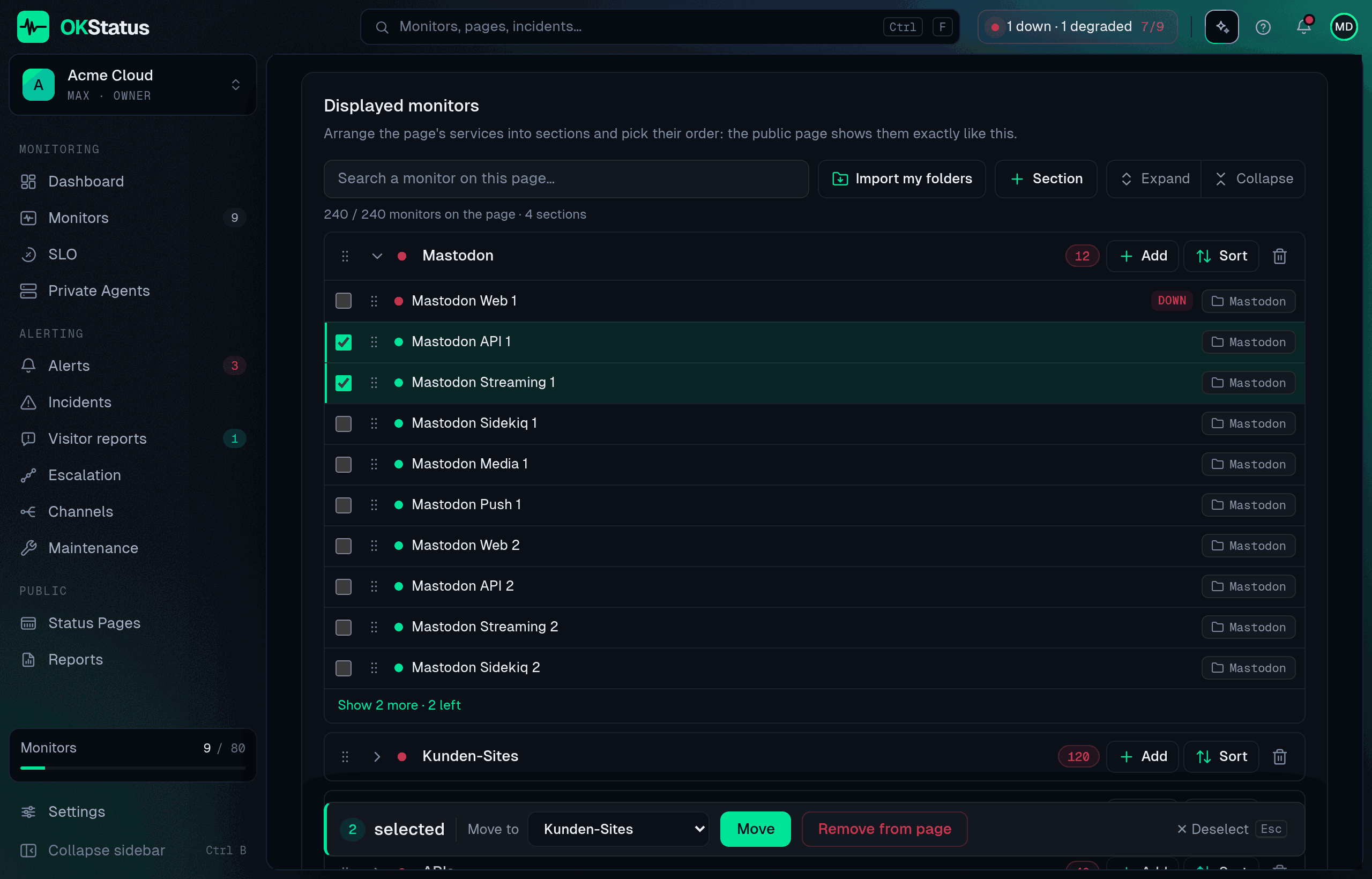
La carte Moniteurs affichés organise la page en sections, affichées dans le même ordre sur la page publique, dans les deux mises en page.
- Section en crée une ; tapez son nom directement. Importer mes dossiers crée une section par groupe de moniteurs avec les moniteurs qui ne sont pas encore sur la page (une section du même nom est complétée à la place).
- Ajouter ouvre un sélecteur avec recherche et un groupe entier en un clic. Les moniteurs déjà sur la page n’y figurent pas : un moniteur apparaît une seule fois par page.
- Glissez les sections et les moniteurs pour les réordonner, ou utilisez Alt + ↑ / ↓ sur la poignée. Trier range une section par Nom, A → Z, Problèmes d’abord ou Par dossier.
- Cochez des moniteurs (Maj + clic pour une plage), puis Déplacer vers une autre section ou Retirer de la page.
- Les sections restent repliées, avec leur nombre de services et leur pire état : une page de plusieurs centaines de moniteurs reste lisible, et le champ de recherche retrouve un moniteur dans n’importe laquelle.
Cliquez sur Enregistrer la sélection pour publier la nouvelle disposition.
Contenu affiché
Section intitulée « Contenu affiché »La page de statut affiche automatiquement :
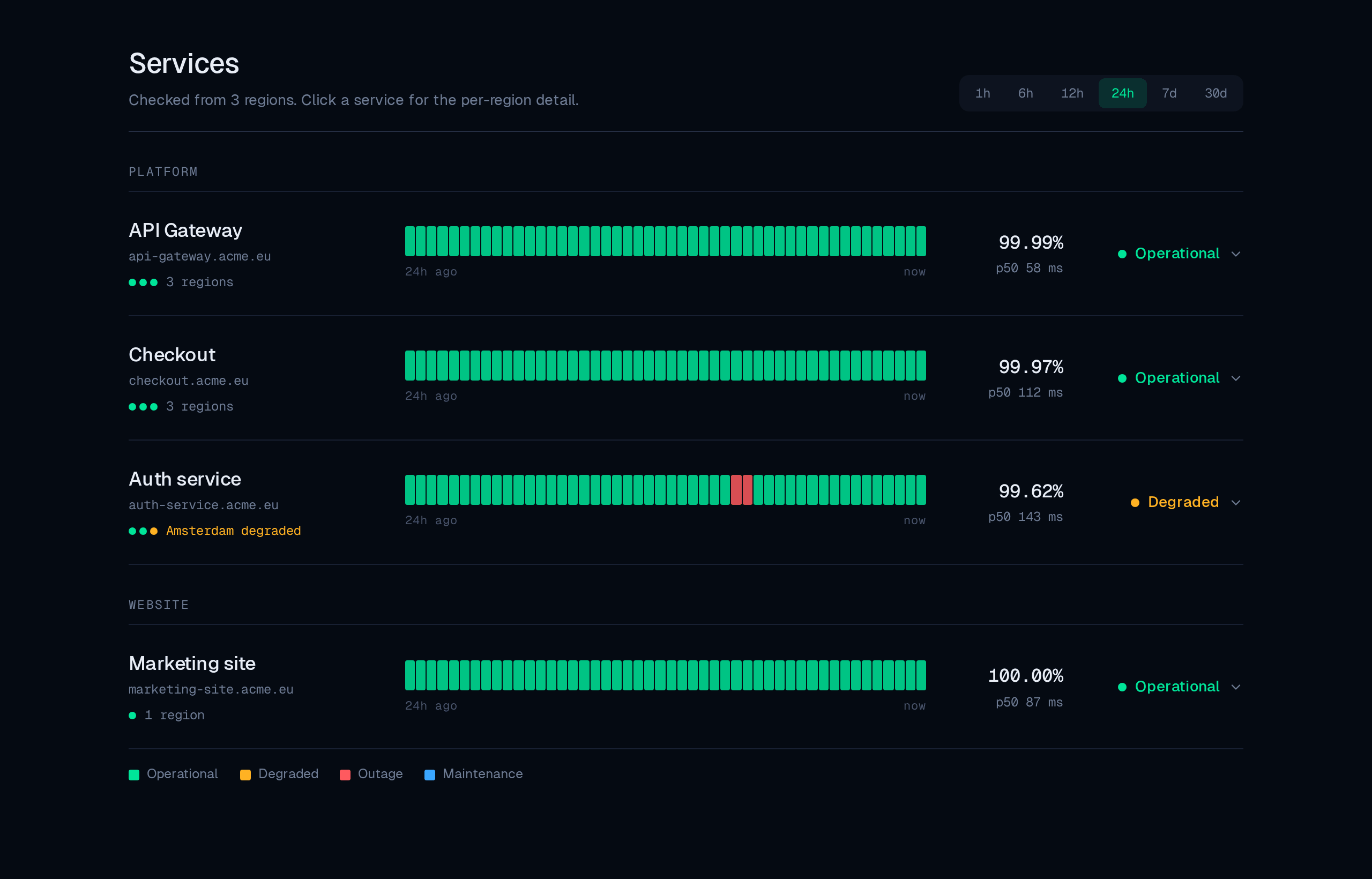
- Statut global — Opérationnel, dégradé ou en panne. En mise en page Editorial, il est écrit en une phrase, tirée de l’incident en cours quand il y en a un.
- Trois chiffres — uptime sur 24 heures, jours depuis le dernier incident, nombre de régions de surveillance.
- État de chaque monitor — Avec indicateur visuel (vert, orange, rouge).
- Une barre d’activité et un % d’uptime par monitor, sur la plage choisie par le visiteur parmi celles que vous avez activées.
- Temps de réponse — Si vous l’activez : le temps de réponse médian de chaque service sur la plage choisie. Désactivé, aucun temps de réponse n’est publié, pas même dans les infobulles de la barre d’activité.
- Statut par région — Si vous l’activez : les régions qui surveillent chaque service, avec celle en difficulté nommée sur la ligne. Un clic sur la ligne ouvre le détail : statut, barre d’activité, uptime et (si les temps de réponse sont affichés) latence médiane par région, plus un graphique des temps de réponse. Les agents privés ne sont jamais affichés.
- Annonces — Bandeaux libres que vous publiez vous-même (voir plus bas).
- Incidents — Ceux en cours en haut avec leur chronologie ; les passés, si l’option est activée, dans le Journal avec les annonces. Le Journal a un flux RSS.
- Maintenances planifiées — Affichées en avance pour prévenir vos utilisateurs.
Le statut d’un service suit la même règle que votre dashboard : en panne seulement quand la majorité de ses régions échoue, dégradé quand c’est une minorité. La barre d’activité applique la même règle à chaque intervalle.
Annonces
Section intitulée « Annonces »Une annonce est un message plus léger qu’un incident formel — travaux prévus, information générale, ou un « tout est rentré dans l’ordre » — affiché en haut de la page publique. Dans la section Annonces de l’éditeur, donnez-lui un titre, des détails optionnels et un type : Information, Avertissement, Panne, Résolu / opérationnel ou Neutre. Les annonces peuvent être archivées puis republiées ; les archives restent listées dans l’éditeur.
Préférez un incident quand vous voulez notifier les abonnés et publier une chronologie de résolution.
Intégrer sur votre propre site
Section intitulée « Intégrer sur votre propre site »La section Intégration de l’éditeur fournit deux extraits prêts à coller :
-
Badge pulse — une petite pastille SVG en direct, sur tous les plans. Détails et autres formes de badge : Badges de statut.
-
Bulle de statut flottante (Max) — un widget d’angle dépliable alimenté par le même statut en direct :
<scriptsrc="https://okstatus.eu/widget.js"data-org="YOUR_ORG_SLUG"data-page="YOUR_PAGE_SLUG"async></script>
Abonnements visiteurs
Section intitulée « Abonnements visiteurs »Vos utilisateurs peuvent s’abonner à votre page de statut pour recevoir des notifications par email :
- Le visiteur clique sur « S’abonner » sur votre page de statut.
- Il saisit son adresse email et confirme via un lien de validation (double opt-in).
- À chaque nouvel incident ou mise à jour d’incident, il reçoit un email automatique.
- Il peut se désabonner à tout moment via le lien en bas de chaque notification.
Les abonnements sont gérés côté OKStatus — aucune configuration supplémentaire n’est nécessaire. Détail complet : Alertes depuis une page de statut.
Signalement d’un problème par un visiteur
Section intitulée « Signalement d’un problème par un visiteur »Les visiteurs peuvent aussi signaler un problème que vos monitors n’auraient pas encore détecté, via le formulaire Quelque chose cloche ? en bas de la page publique. Le signalement — leur email, un service concerné optionnel, et un message — est envoyé par email au propriétaire de l’organisation et arrive sur la page Alerting → Signalements visiteurs. Il est clairement marqué comme soumis par un visiteur, et non comme un incident confirmé par OKStatus — vérifiez avant d’agir. Le formulaire peut être désactivé page par page.
Visibilité
Section intitulée « Visibilité »Les pages de statut sont publiques par défaut — accessibles sans authentification. À partir de Max, vous pouvez en protéger une par mot de passe, pour une page réservée à vos clients.