
Démarrage rapide
Ce guide vous accompagne de la création de compte jusqu’à votre premier monitor opérationnel. Objectif : moins de 5 minutes.
Étape 1 — Créer un compte
Section intitulée « Étape 1 — Créer un compte »- Rendez-vous sur okstatus.eu et cliquez sur Commencer gratuitement.
- Connectez-vous avec Google, GitHub ou GitLab, ou créez un compte avec une adresse email et un mot de passe. Les clients Enterprise se connectent via leur propre fournisseur d’identité avec Se connecter en SSO et le slug de leur organisation.
- Acceptez les Conditions Générales d’Utilisation.
L’authentification est gérée par Keycloak, hébergé en France. Aucun mot de passe n’atteint OKStatus lui-même si vous passez par un fournisseur ou par le SSO.
Étape 2 — Créer votre organisation
Section intitulée « Étape 2 — Créer votre organisation »L’assistant d’onboarding se déroule en cinq étapes courtes — espace de travail, premier monitor, alertes, page de statut, fin — chacune avec une explication d’une ligne que vous pouvez désactiver (« Mode expert »). La première demande :
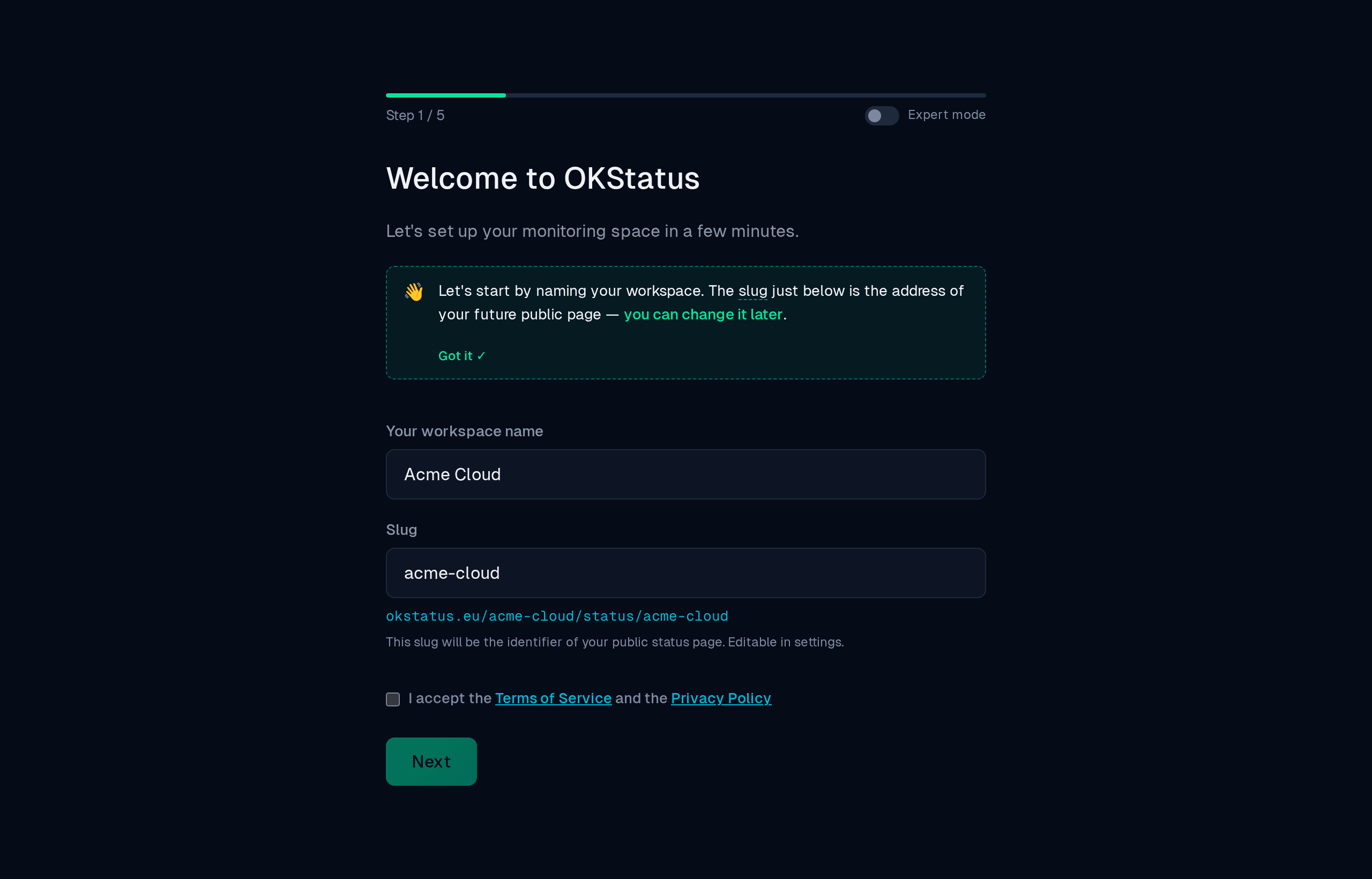
- Nom de l’espace de travail — Affiché dans le tableau de bord (ex. « Acme Corp »).
- Slug — Le préfixe de toutes les URL de pages de statut que vous publierez
(
okstatus.eu/acme-corp/status/…). Modifiable ensuite dans Paramètres → Général, mais le changer casse les liens existants.
Le fuseau horaire et le format de date se règlent après, dans Paramètres.
Étape 3 — Ajouter votre premier monitor
Section intitulée « Étape 3 — Ajouter votre premier monitor »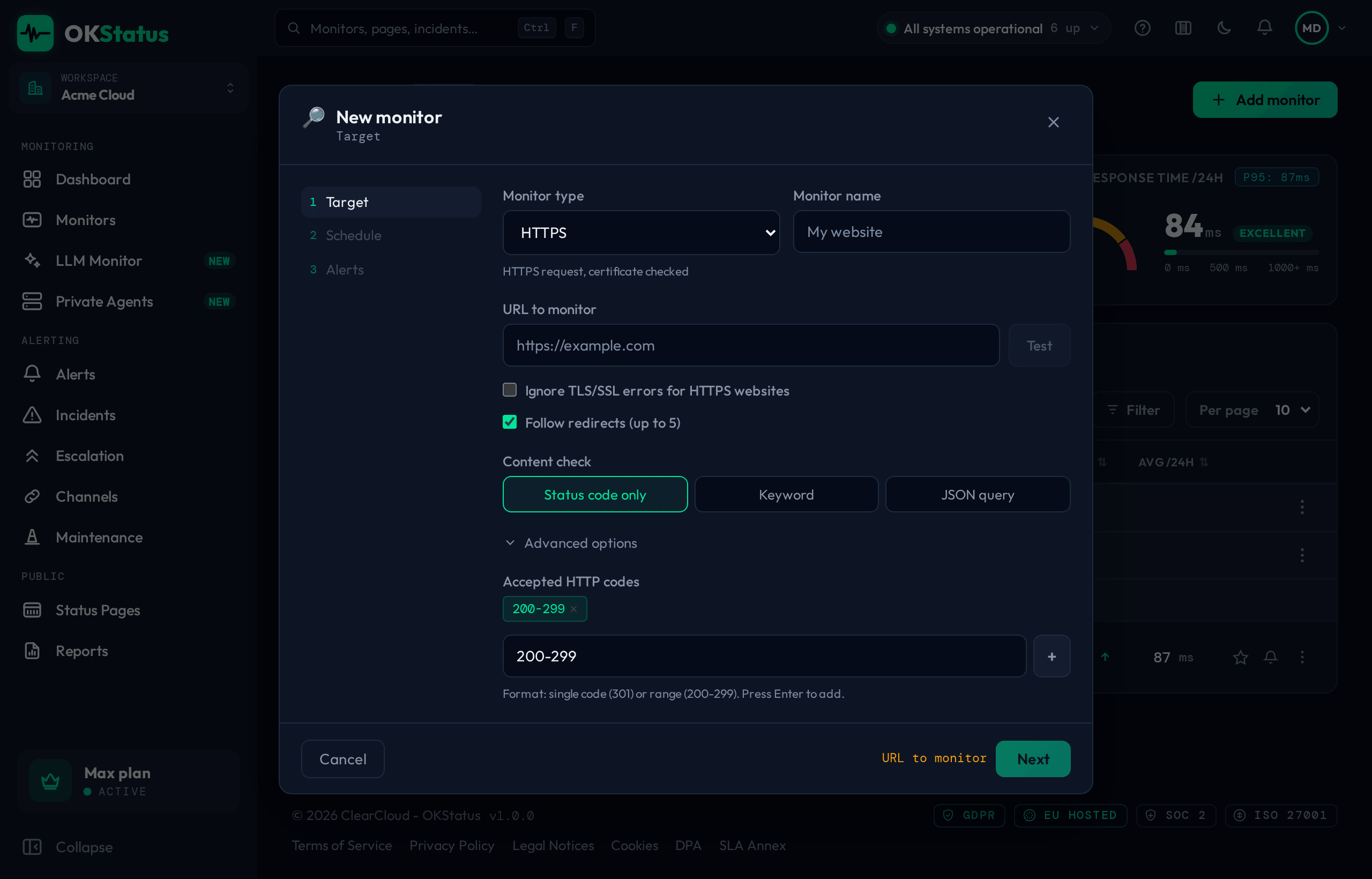
-
Dans le tableau de bord ou la page Monitors, cliquez sur Ajouter un monitor. La fenêtre Nouveau monitor s’ouvre sur sa première étape, Cible.
-
Choisissez le type :
- HTTPS / HTTP — Pour surveiller un site web ou une API (le plus courant).
- Ping — Pour vérifier qu’un serveur répond au niveau réseau.
- DNS — Pour vérifier qu’un enregistrement DNS résout vers la valeur attendue.
- TCP — Pour tester la connectivité d’un port précis.
- gRPC — Pour interroger le health-check d’un service gRPC.
- PostgreSQL / MySQL / MongoDB — Pour se connecter et exécuter une vraie requête.
- SMTP / IMAP / Redis — Pour parler le protocole, et s’authentifier si vous donnez des identifiants au monitor.
Pour surveiller un endpoint LLM, choisissez Modèle IA dans la même liste.
-
Renseignez l’URL, l’hôte ou la chaîne de connexion :
https://mon-site.frTester lance la vérification immédiatement, pour voir la réponse avant d’enregistrer.
-
Configurez les options (la vérification du contenu est à la première étape, l’intervalle et les régions à l’étape Planification) :
- Intervalle — Fréquence des vérifications (5 min en Free, 1 min en Pro, 30 s en Max).
- Régions — D’où surveiller. Free en choisit une ; Pro en autorise 3 et Max 5 par monitor.
- Vérification du contenu (HTTP) — Vérifiez que la réponse contient un mot-clé, ou qu’un chemin JSON vaut la valeur attendue.
-
Rattachez un canal d’alerte à la dernière étape, Alertes, puis cliquez sur Créer le monitor.
Le premier check démarre immédiatement. En quelques secondes, vous verrez le statut de votre service.
Étape 4 — Configurer une alerte
Section intitulée « Étape 4 — Configurer une alerte »Un monitor sans alerte ne sert à rien. Configurez au minimum un canal :
- Allez dans Alerting → Canaux.
- Cliquez sur « Ajouter un canal ».
- Choisissez le type. Sur le plan Free, cela signifie Discord, Telegram ou un Webhook générique ; Email, Slack et les autres commencent à Pro — la grille complète est sur Canaux d’alerte.
- Appliquer à tous mes monitors est coché par défaut : le canal démarre donc attaché à tous les monitors que vous avez à cet instant. Décochez pour choisir vous-même.
- Cliquez sur Tester pour confirmer que la destination reçoit bien quelque chose.
Étape 5 — Créer votre page de statut
Section intitulée « Étape 5 — Créer votre page de statut »- Ouvrez Pages de statut dans la barre latérale et cliquez sur Créer une page de statut.
- Personnalisez le titre, la description et le logo, et choisissez les monitors affichés.
- Laissez Page publiée activé.
- Partagez l’URL —
okstatus.eu/slug-de-votre-org/status/slug-de-la-page— avec vos utilisateurs. La liste propose une action Copier le lien.
Vos visiteurs pourront s’abonner par email, ou suivre le flux RSS de la page, pour recevoir les notifications d’incidents.
Et ensuite ?
Section intitulée « Et ensuite ? »- Premier monitor en détail — Options avancées (headers, assertions, SSL).
- Configurer les alertes — Email, Discord, webhooks pas à pas.
- Pages de statut — Domaine custom, personnalisation.
- Rapports planifiés — Rapports PDF récurrents par email.