
Premier monitor
Étape 1 : Accéder au tableau de bord
Section intitulée « Étape 1 : Accéder au tableau de bord »Connectez-vous à votre compte OKStatus. Depuis le tableau de bord ou la page Monitors, cliquez sur le bouton Ajouter un monitor. La fenêtre Nouveau monitor comporte trois étapes : Cible, Planification et Alertes.
Étape 2 : Configurer le monitor HTTP
Section intitulée « Étape 2 : Configurer le monitor HTTP »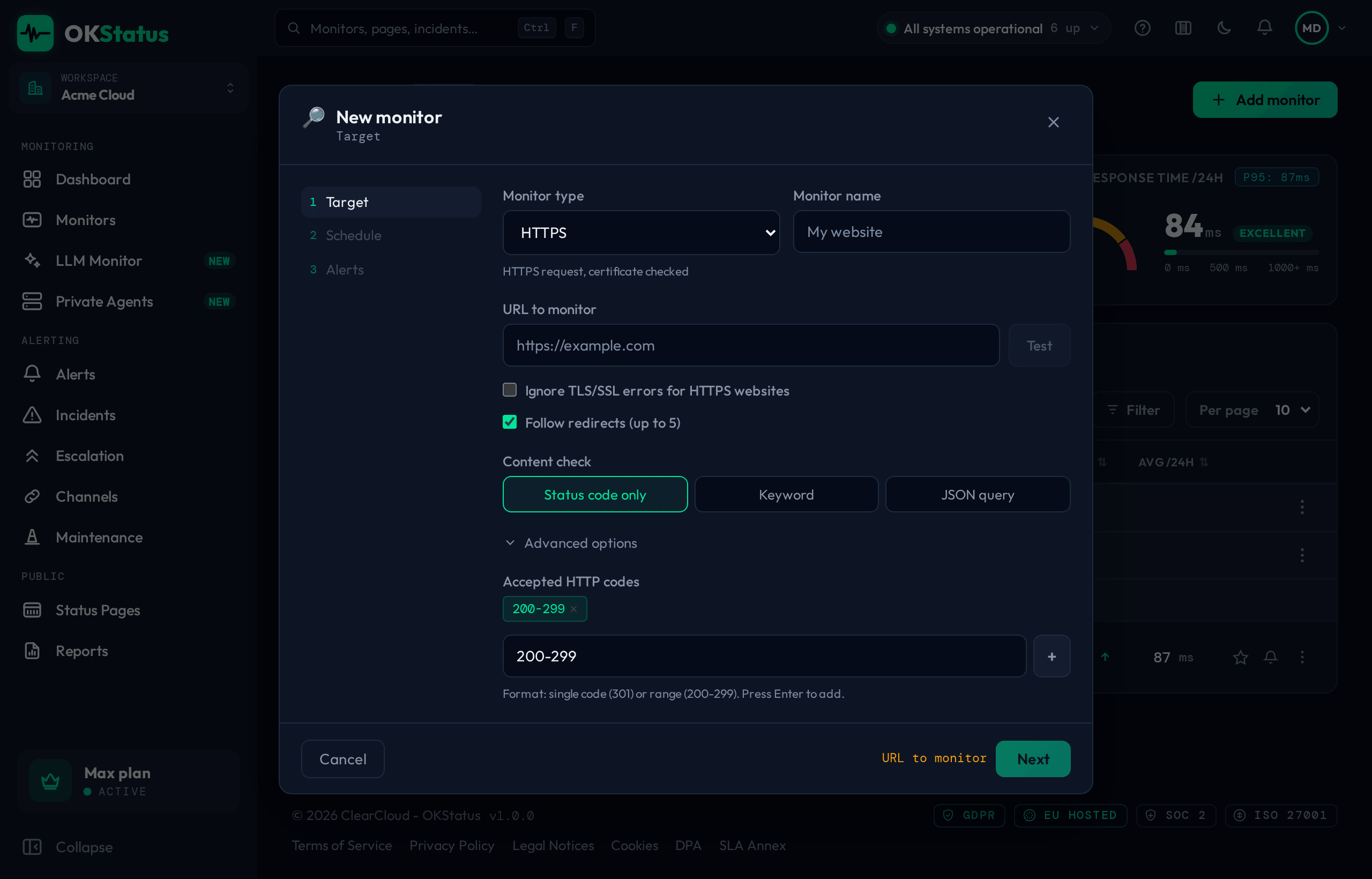
Remplissez les champs suivants :
- Nom — Un nom descriptif, par exemple « Site web principal ».
- URL — L’adresse complète à surveiller, par exemple
https://example.com. - Méthode — GET (par défaut) ou POST si vous devez envoyer un body.
- Intervalle — La fréquence de vérification, de 30 secondes à 5 minutes selon votre plan (voir le tableau plus bas). Il se règle à l’étape Planification.
- Code(s) attendu(s) — Le ou les codes HTTP considérés comme un succès, ex.
200ou une plage200-299.
Étape 3 : Options avancées
Section intitulée « Étape 3 : Options avancées »Vous pouvez également configurer :
- Headers personnalisés — Ajoutez des en-têtes HTTP (ex :
Authorization). - Recherche de mot-clé — Vérifiez qu’un texte spécifique est présent dans la réponse (et éventuellement inverser la vérification pour échouer si le texte est présent).
- Requête JSON — Résolvez un chemin dans une réponse JSON (
component.status, ou$pour le body brut) et comparez-le à une valeur attendue. Mot-clé et requête JSON sont les deux modes du sélecteur Vérification du contenu. - Tags — Étiquettes libres pour organiser et filtrer votre liste de monitors.
- Régions — Sélectionnez les points de contrôle géographiques, à l’étape Planification à côté de l’intervalle.
Régions et intervalles par plan
Section intitulée « Régions et intervalles par plan »Chaque code de région correspond à un agent de surveillance réel. Les codes
suivent une convention cc-ville (code pays + ville). Les régions que vous
pouvez sélectionner, combien un même monitor peut en utiliser, et l’intervalle
minimum autorisé dépendent tous de votre plan :
| Code région | Localisation | Plan minimum |
|---|---|---|
fr-dc3 | Paris | Free |
de-fra | Francfort | Free |
es-mad | Madrid | Free |
uk-lon | Londres | Pro |
nl-ams | Amsterdam | Pro |
pl-waw | Varsovie | Pro |
se-sto | Stockholm | Max |
dk-cph | Copenhague | Max |
us-nyc | New York | Max |
us-sjo | San José | Max |
sg-sgp | Singapour | Max |
au-syd | Sydney | Max |
fr-sbg | Strasbourg | Enterprise |
ie-dub | Dublin | Enterprise |
it-mil | Milan | Enterprise |
ch-zrh | Zurich | Enterprise |
ca-bhs | Montréal | Enterprise |
br-sao | São Paulo | Enterprise |
cl-scl | Santiago | Enterprise |
in-mum | Bombay | Enterprise |
za-jnb | Johannesburg | Enterprise |
bh-man | Manama | Enterprise |
qa-doh | Doha | Enterprise |
jp-tyo | Tokyo | Enterprise |
Soit 3 régions sur Free, 6 sur Pro, 12 sur Max, et les 24 sur Enterprise. Les villes Enterprise sont mises en ligne sur demande.
Si votre service filtre le trafic entrant par IP, les adresses d’où chaque région vérifie sont listées dans Adresses IP des sondes.
| Plan | Intervalle minimum | Régions par monitor |
|---|---|---|
| Free | 300s (5 min) | 2 |
| Pro | 60s (1 min) | 3 |
| Max | 30s | 5 |
| Enterprise | 30s | 5 |
Max et Enterprise incluent aussi les agents privés
(5 et 20), chacun sélectionnable comme pseudo-région private:<agentId>.
Sélectionner une région au-dessus de votre plan (depuis le tableau de bord, l’API REST, ou le provider Terraform) est rejeté côté serveur, jamais silencieusement rétrogradé.
Étape 4 : Activer les alertes
Section intitulée « Étape 4 : Activer les alertes »L’étape Alertes commence par Tentatives avant panne : combien de checks en échec d’affilée sont tolérés avant que le monitor soit down (Aucune à 5, 1 par défaut — deux échecs d’affilée). En dessous, Temps de réponse fixe un seuil optionnel au-delà duquel le monitor passe degraded et alerte — voir Alertes de temps de réponse.
Associez ensuite un ou plusieurs canaux d’alerte à ce monitor. Vous serez notifié dès qu’une panne est confirmée. Pour chaque canal, vous pouvez aussi choisir quels types d’alerte il doit recevoir : up/down, expiration du certificat SSL, et expiration du domaine.
Cliquez sur Créer le monitor pour démarrer la surveillance immédiatement.
Étape 5 : Lire la page du monitor
Section intitulée « Étape 5 : Lire la page du monitor »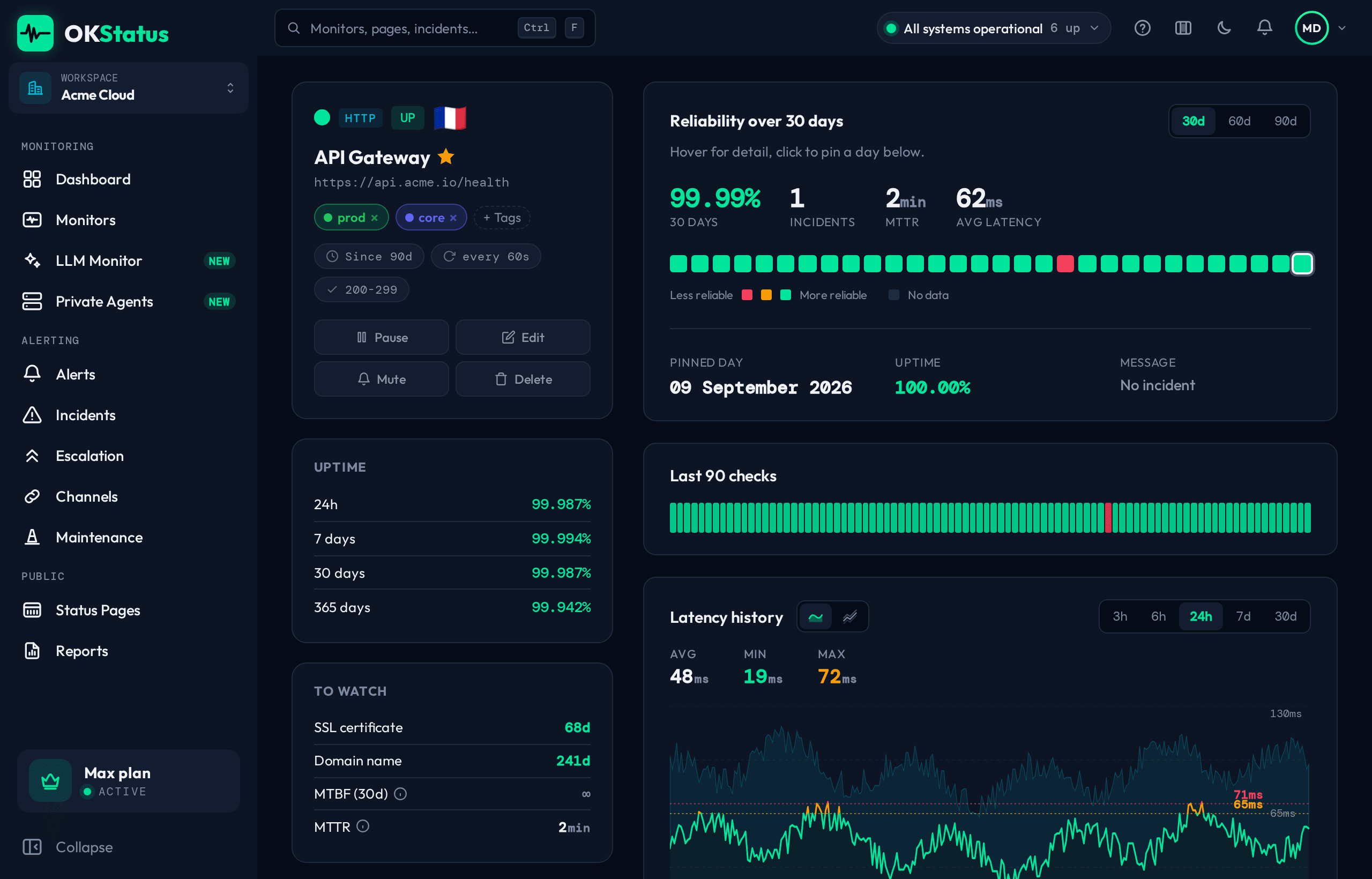
Ouvrez le monitor depuis la liste. L’en-tête montre le statut actuel et les 60 derniers checks ; en dessous, choisissez une période — 24h, 7j, 30j ou 90j — pour lire l’uptime, les checks en échec, les percentiles de temps de réponse, les incidents (avec MTTR et MTBF) et, en HTTPS, les jours restants sur le certificat et le domaine. Comparer à la période précédente met les mêmes chiffres côte à côte avec la période d’avant, et Rapport PDF exporte la période. Modifier rouvre la fenêtre avec laquelle vous avez créé le monitor.