
Rapports PDF instantanés
Présentation
Section intitulée « Présentation »OKStatus génère des rapports de disponibilité SLA au format PDF. Ils sont idéaux pour :
- Partager des métriques de SLA avec vos clients.
- Documenter la fiabilité de vos services pour des audits.
- Fournir un récapitulatif à votre équipe.
Il existe deux façons d’obtenir un rapport : le générer instantanément (cette page) quand vous en avez besoin, ou configurer un rapport planifié envoyé automatiquement par email selon une fréquence récurrente.
Contenu du rapport
Section intitulée « Contenu du rapport »Chaque rapport PDF donne, par monitor, l’uptime sur la période choisie, comparé à votre objectif SLA. Quatre sections s’activent ou se désactivent par rapport, sous Inclure :
- Incidents — chronologie et durée des incidents de la période.
- Performance — percentiles de temps de réponse.
- Certificat SSL — date d’expiration.
- Domaine — date d’expiration de l’enregistrement du domaine.
Les mêmes données existent en trois modèles :
| Modèle | À quoi il ressemble | Plan |
|---|---|---|
| Essentiel | Un bloc par monitor. Le plus simple. | Tous |
| Synthèse | Un verdict en une phrase, puis une page par monitor. Le modèle par défaut. | Tous |
| Audit | Dense, chaque incident consigné — écrit pour un auditeur ou une revue de contrat. | Enterprise |
Générer un rapport instantané
Section intitulée « Générer un rapport instantané »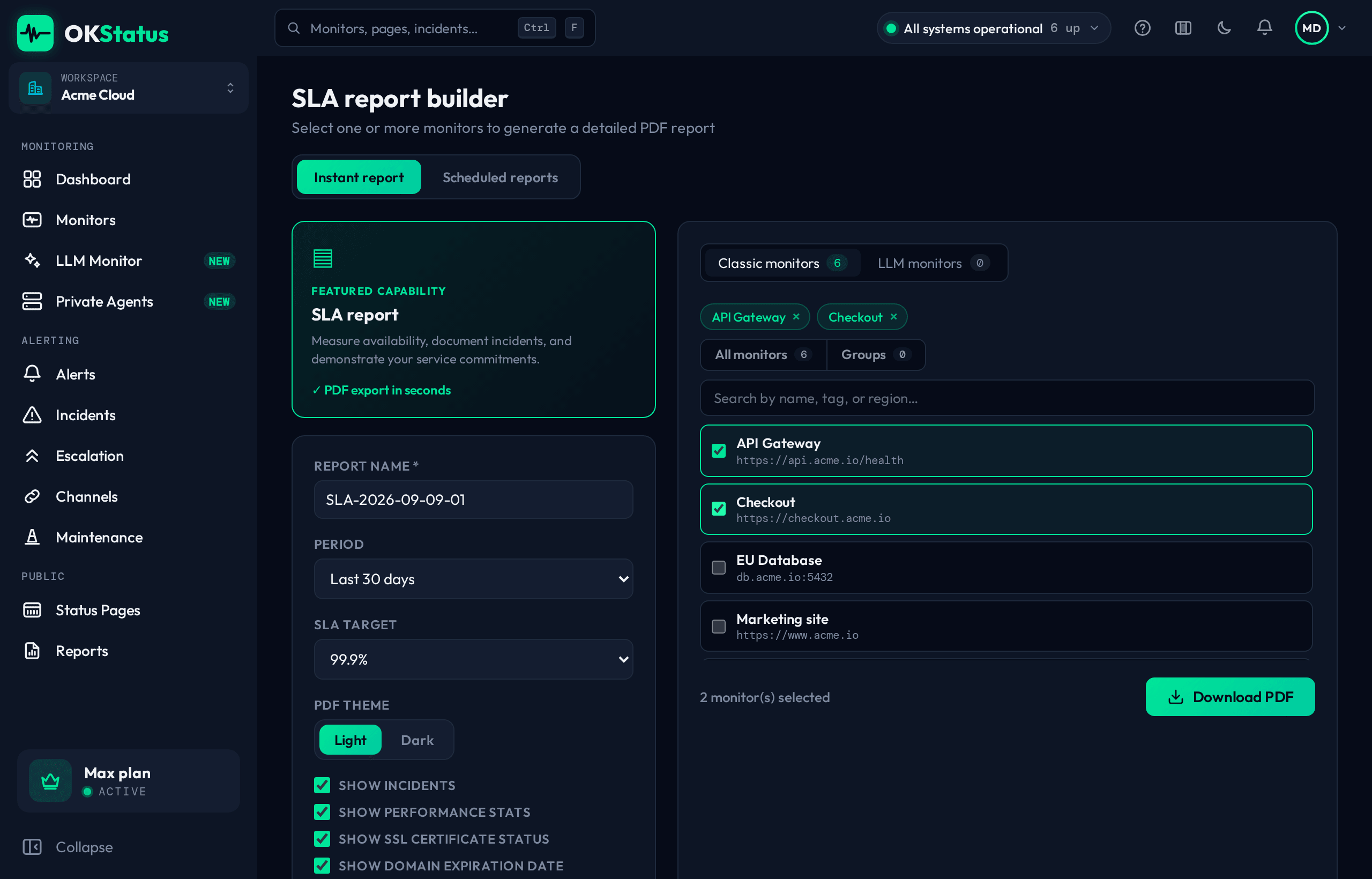
- Allez dans Rapports — vous arrivez sur l’onglet Télécharger.
- À gauche, sélectionnez les monitors à inclure. Recherchez par nom, tag ou adresse, basculez entre Monitors et Modèles IA, ou utilisez la Sélection rapide : tous, les monitors sous l’objectif, un tag, ou un groupe. Chaque ligne résume les 30 derniers jours.
- À droite, choisissez une période : un préréglage (jour/semaine/mois précédent, 7/30/90/365 derniers jours), un trimestre, ou une plage de dates personnalisée.
- Réglez l’objectif SLA (99 % à 99,99 %) utilisé pour marquer chaque monitor comme atteignant ou manquant son objectif. Il part de l’objectif de votre organisation.
- Choisissez un modèle et les sections à inclure. Le nombre de pages est estimé au fur et à mesure.
- Cliquez sur Télécharger le PDF.
Le PDF est généré côté serveur et se télécharge directement — pas d’attente d’un email. Sur Max et Enterprise, Programmer… transforme la même sélection en rapport planifié.
Le rapport d’un seul monitor est aussi à un clic depuis sa propre page : Rapport PDF y exporte la période affichée.
Combien de rapports vous pouvez générer
Section intitulée « Combien de rapports vous pouvez générer »Le générateur à la demande est disponible sur tous les plans, avec un quota mensuel :
| Plan | Rapports à la demande / mois |
|---|---|
| Free | 1 |
| Pro | 5 |
| Max | Illimité |
| Enterprise | Illimité |
Le compteur repart le 1er de chaque mois (UTC). La génération est en plus limitée à 3 rapports par minute et par organisation — construire un PDF démarre un navigateur headless, les rafales sont donc plafonnées.
Les rapports planifiés, qui se génèrent et s’envoient tout seuls, sont une fonctionnalité Max et ne sont pas décomptés.
Étape suivante : automatisez-le
Section intitulée « Étape suivante : automatisez-le »Si vous générez le même rapport chaque semaine ou chaque mois, transformez-le en rapport planifié — mêmes options de contenu, livré par email selon la fréquence de votre choix.