
Alertes depuis une page de statut
Une page de statut n’est pas qu’un affichage : elle transporte des alertes dans les deux sens. Vos utilisateurs peuvent s’abonner pour être prévenus des incidents que vous publiez et, si vous le choisissez, des maintenances planifiées, et ils peuvent signaler un problème que vos monitors n’ont pas encore vu.
Abonnements — vous prévenez vos utilisateurs
Section intitulée « Abonnements — vous prévenez vos utilisateurs »- Le visiteur clique S’abonner en haut de votre page de statut — ou utilise le formulaire Être prévenu en bas — et saisit son adresse email.
- Il reçoit un lien de confirmation. Rien n’est envoyé tant qu’il n’a pas cliqué (double opt-in).
- À partir de là, il reçoit un email à chaque nouvel incident et à chaque mise à jour d’incident (identifié, surveillance, résolu) qui concerne cette page — un incident atteint les abonnés des pages qui affichent l’un de ses monitors, et personne d’autre.
- Chaque email porte un lien de désabonnement. Les adresses sont stockées par OKStatus uniquement dans ce but et ne sont jamais partagées.
Les abonnements sont entièrement gérés par OKStatus — aucun outil d’emailing à configurer. L’objet est [<titre de la page de statut>] <titre de l'incident> — <statut>, et chaque abonné reçoit l’email dans la langue et le fuseau horaire du navigateur depuis lequel il s’est abonné. Sur Enterprise, l’email porte le nom, le logo et la couleur d’accent de la page.
Les visiteurs qui préfèrent ne pas laisser d’adresse peuvent suivre le flux RSS de la page, lié à côté du formulaire et dans la section Journal.
L’abonnement est activé par défaut. Dans les réglages de la page, sous Autoriser les visiteurs à s’abonner, cochez ce que la page envoie : Incidents (coché par défaut — à l’ouverture, à chaque mise à jour publiée, à la résolution) et Maintenances planifiées (décoché par défaut — à la planification d’une fenêtre qui commence plus d’une heure après, au début, à la fin ou à l’annulation ; seulement les fenêtres qui couvrent un monitor de la page). Le formulaire et l’e-mail de confirmation disent exactement ce qui est coché. Décochez tout, ou l’interrupteur principal, et le formulaire comme le bouton S’abonner disparaissent, les inscriptions sont refusées, et les abonnés existants ne reçoivent plus rien jusqu’à la réactivation — ils sont conservés, pas supprimés. Les réglages indiquent aussi ce que coûtent un incident ou une maintenance en e-mails pour les abonnés actuels de la page.
Ces emails ne suivent que ce que vous publiez. Un monitor qui tombe, se dégrade ou ralentit tout seul n’écrit jamais aux abonnés — un check instable reste sur la page, pas dans leur boîte mail. Publiez un incident quand vos utilisateurs doivent être prévenus d’une panne.
Combien d’abonnés par page
Section intitulée « Combien d’abonnés par page »Chaque page de statut accepte un nombre d’abonnés confirmés qui dépend de votre offre. Une inscription en attente de confirmation ne compte pas.
| Free | Pro | Max | Enterprise |
|---|---|---|---|
| 100 | 1 000 | 5 000 | 10 000, relevé sur demande |
La colonne Abonnés de la liste des pages de statut montre chaque page par rapport à ce plafond. Les propriétaires et admins de l’organisation reçoivent un e-mail quand une page atteint 90 %, puis un autre quand elle est pleine. Une page pleine garde tous ses abonnés, qui reçoivent toujours chaque mise à jour, mais son formulaire indique aux nouveaux visiteurs qu’elle n’accepte plus d’abonnés ; le flux RSS reste ouvert. Passer à une offre inférieure ne désabonne personne : une page au-dessus du nouveau plafond n’accepte simplement plus de nouveaux abonnés.
Une même adresse ne peut s’abonner qu’une fois à une page. Une nouvelle inscription renvoie le lien de confirmation s’il n’a jamais été cliqué, et n’envoie rien sinon.
Signalements — vos utilisateurs vous alertent
Section intitulée « Signalements — vos utilisateurs vous alertent »Quand Autoriser les visiteurs à signaler un problème est activé dans les réglages de la page (c’est le cas par défaut), la page publique se termine par un formulaire Quelque chose cloche ?. Le visiteur renseigne son email, éventuellement le service touché, et un message.
Le signalement vous arrive à trois endroits :
- un email au propriétaire de l’organisation,
- la cloche dans la barre du dashboard, et le badge de Signalements visiteurs dans la sidebar,
- la page Alerting → Signalements visiteurs, où ils restent jusqu’à ce que vous les traitiez.
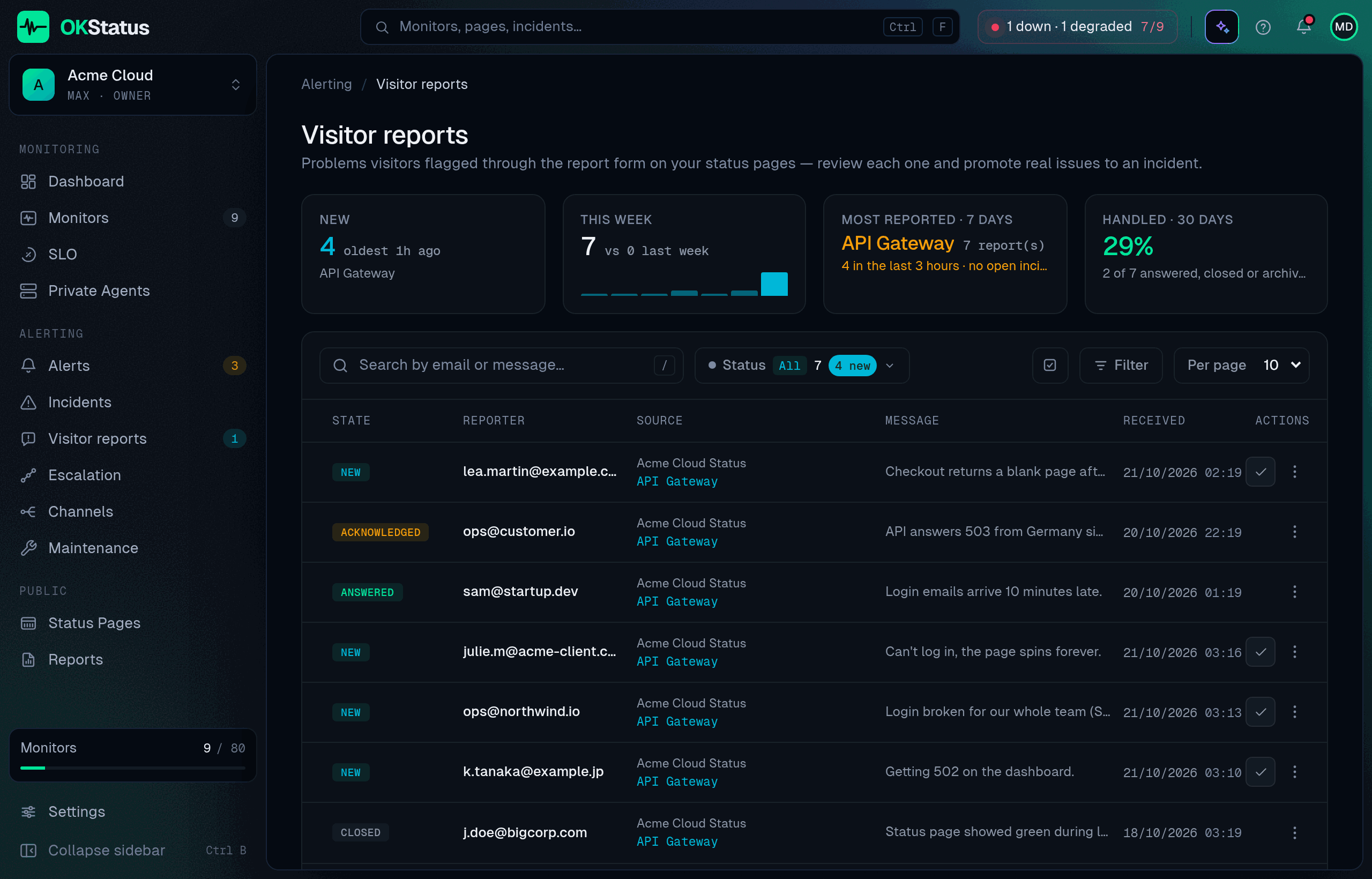
Chaque signalement porte un état — Nouveau, Pris en compte, Répondu, Clôturé — que vous changez depuis son menu, et peut être archivé ; plusieurs peuvent être pris en compte ou archivés d’un coup. Les tuiles au-dessus de la liste indiquent combien sont nouveaux et de quand date le plus ancien, comment cette semaine se compare à la précédente, quel service est le plus signalé (et si un incident est déjà ouvert dessus), et la part traitée sur 30 jours. Une rafale de signalements sur un service sans incident ouvert : c’est le motif à surveiller.
Les signalements sont clairement marqués comme venant d’un visiteur. C’est un signal, pas une panne confirmée : vérifiez le monitor, puis déclarez un incident s’il est réel, et passez le signalement en répondu ou clôturé. L’endpoint est limité en débit par adresse IP pour écarter les abus.
Badges et widget flottant
Section intitulée « Badges et widget flottant »Le badge de statut et le widget de statut flottant sont à sens unique : ils affichent le statut en direct des monitors dans votre propre site ou README et n’envoient jamais rien. Utilisez-les quand une page de votre produit doit refléter votre statut sans que les gens aient à s’abonner.