
Fenêtres de maintenance
Pourquoi planifier une maintenance
Section intitulée « Pourquoi planifier une maintenance »Sans fenêtre de maintenance, une coupure planifiée ressemble exactement à une panne : vos monitors passent en DOWN, les alertes se déclenchent, et votre page de statut passe au rouge. Planifier la maintenance à l’avance garde tout le monde informé sans le bruit.
Tous les plans peuvent planifier des fenêtres de maintenance. Ce qui change, c’est le nombre de fenêtres en cours ou planifiées en même temps : 1 sur Free, 2 sur Pro, illimité sur Max et Enterprise. Les fenêtres terminées ou annulées ne comptent pas.
Créer une fenêtre de maintenance
Section intitulée « Créer une fenêtre de maintenance »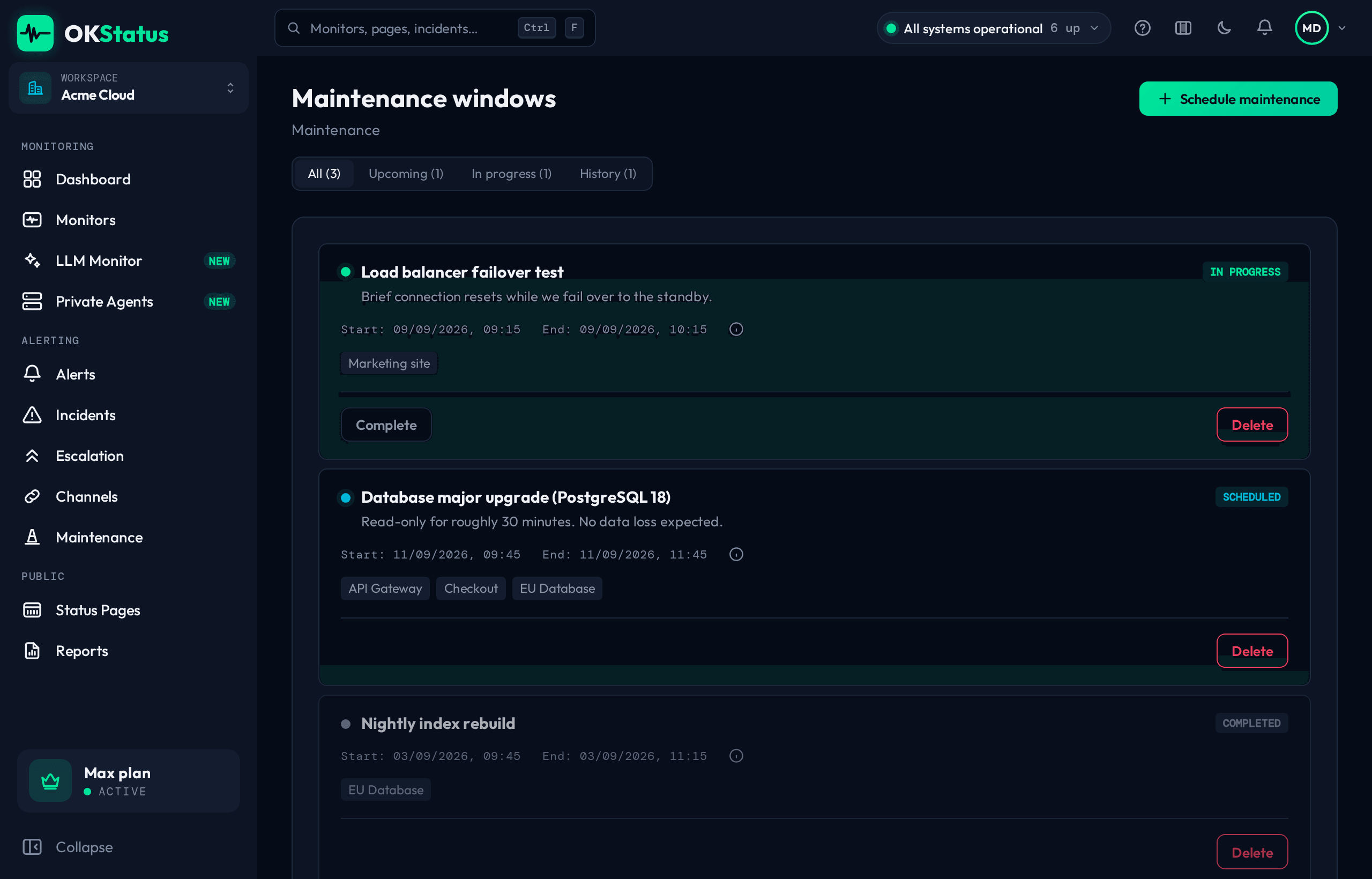
- Allez dans Alerting → Maintenance et cliquez sur Planifier une maintenance.
- Renseignez un titre et un message optionnel pour vos utilisateurs.
- Sélectionnez les monitors concernés.
- Définissez l’heure de début et soit une durée (30 min, 1h, 2h, 4h, 8h), soit une heure de fin personnalisée.
- Publiez-la.
La liste a deux vues : un tableau, et un Agenda — un calendrier à la semaine ou au mois, dans votre fuseau horaire, où les fenêtres en cours, planifiées et passées se distinguent d’un coup d’œil. Les tuiles au-dessus indiquent la fenêtre en cours et son heure de fin, la suivante, ce qui est planifié sur les 30 prochains jours et le temps de maintenance consommé ce mois-ci.
Ce qui se passe pendant une maintenance
Section intitulée « Ce qui se passe pendant une maintenance »- Les monitors concernés continuent d’être vérifiés normalement — la surveillance ne s’arrête jamais réellement.
- Leur statut est remplacé par un état dédié maintenance (affiché en bleu, distinct de « up » et « down ») sur le dashboard, la liste des monitors et la page de statut publique.
- Les alertes de ces monitors sont suspendues pendant toute la durée de la fenêtre — un check qui échoue parce que vous êtes en plein déploiement ne déclenchera personne.
- La page de statut affiche la fenêtre de maintenance à l’avance si elle est planifiée pour le futur, et en direct pendant qu’elle est en cours.
Clôture automatique
Section intitulée « Clôture automatique »Une fenêtre de maintenance se ferme automatiquement une fois son heure de fin prévue dépassée — rien à penser à réactiver. Si le travail se termine plus tôt, vous pouvez aussi la terminer manuellement depuis la liste des maintenances.
Bonnes pratiques
Section intitulée « Bonnes pratiques »- Planifiez la maintenance avant de commencer le déploiement, pas après que les alertes se soient déjà déclenchées.
- Gardez le message précis (« Migration de base de données, ~30 min de latence élevée ») pour que les abonnés sachent à quoi s’attendre.
- Sur une page de statut où Maintenances planifiées est coché, les abonnés reçoivent un e-mail quand vous planifiez la fenêtre (si elle commence plus d’une heure après), quand elle commence et quand elle se termine ou est annulée — voir Alertes depuis une page de statut.
- Si une maintenance dure plus longtemps que prévu, prolongez-la plutôt que de la laisser se clôturer automatiquement et de voir les alertes repartir en plein travail.