
Groupes de monitors
Les groupes de monitors permettent d’organiser la liste Monitors (modèles IA compris) en dossiers repliables — par exemple un groupe par client, ou une séparation production / staging. Un groupe n’est qu’une couche d’organisation : l’URL et les réglages d’un monitor ne changent jamais quand vous le placez dans un groupe.
Fonctionnement
Section intitulée « Fonctionnement »- Un monitor appartient à un seul groupe au maximum. Les monitors sans groupe restent dans la liste classique en dessous.
- Les groupes apparaissent toujours en haut de la liste et peuvent être repliés.
- Chaque groupe affiche son uptime sur 24 heures, une pastille de statut agrégée (verte si tout est en ligne, orange si un monitor est dégradé, rouge si l’un est down) et le nombre de monitors.
- Supprimer un groupe ne supprime jamais ses monitors — ils reviennent simplement dans la liste sans groupe.
Créer un groupe
Section intitulée « Créer un groupe »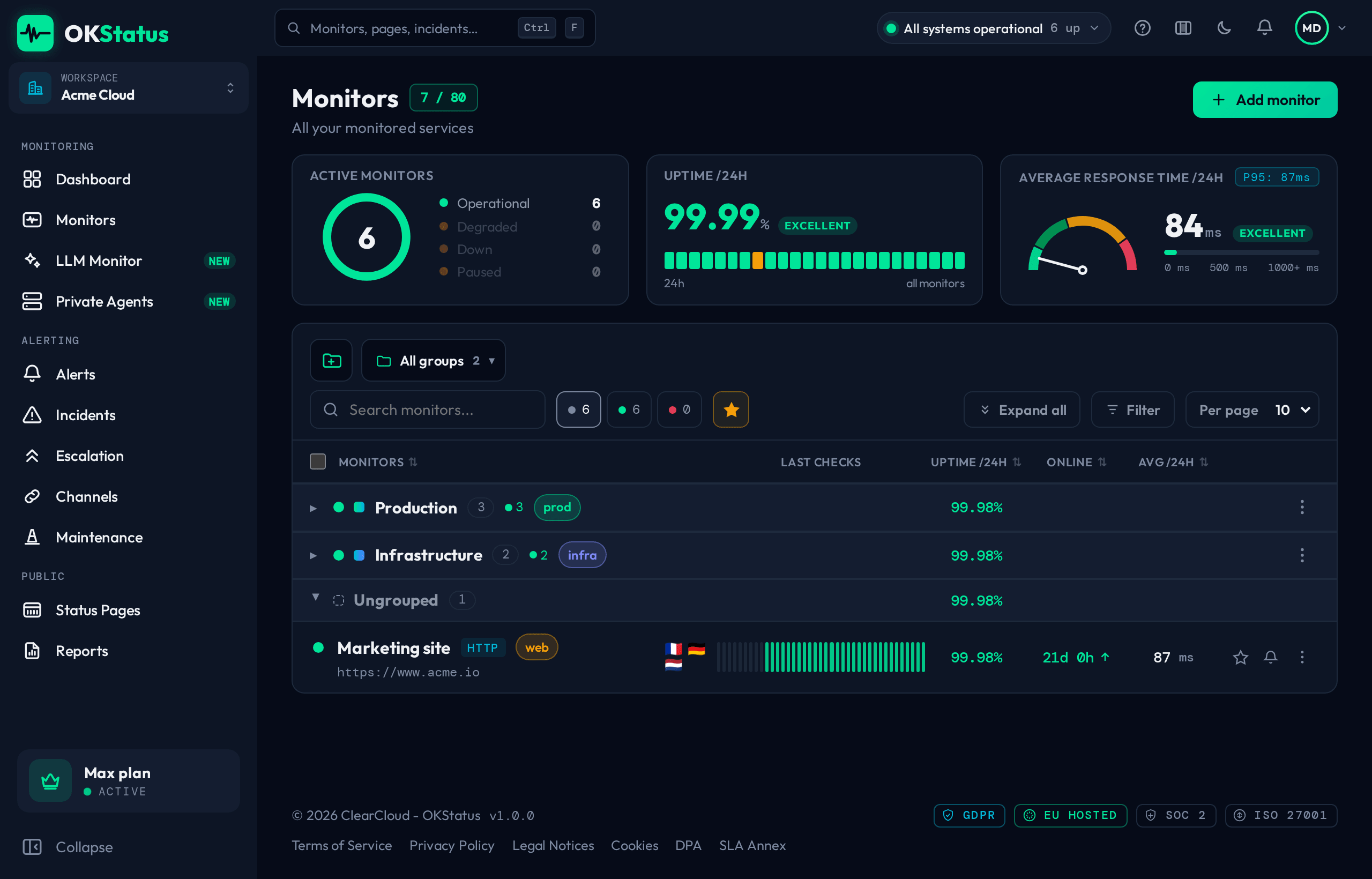
- Sur la page Monitors, cliquez sur Nouveau groupe dans la barre d’outils, à gauche de la recherche.
- Donnez un nom au groupe, ajoutez éventuellement des tags, et choisissez une couleur pour sa bande de couverture.
- Enregistrez. Le nouveau groupe apparaît en haut de la liste, prêt à accueillir des monitors.
Déplacer des monitors
Section intitulée « Déplacer des monitors »Utilisez le menu d’une ligne monitor (ou le bouton Modifier du groupe) pour le placer dans un groupe. Pour en déplacer plusieurs d’un coup, cochez-les et utilisez Groupe dans la barre qui apparaît. Comme un monitor ne peut être que dans un seul groupe, le déplacer vers un nouveau groupe le retire du précédent. Retirer un monitor d’un groupe le renvoie dans la liste sans groupe.
Tags de groupe
Section intitulée « Tags de groupe »Un groupe peut porter ses propres tags. En enregistrant le groupe avec l’option « Appliquer ces tags à tous les monitors du groupe » cochée, ces tags sont ajoutés à chaque monitor du groupe — pratique pour taguer tout un client d’un coup. Laissez la case décochée pour garder les tags sur le groupe uniquement.
Mettre en pause ou couper les alertes d’un groupe
Section intitulée « Mettre en pause ou couper les alertes d’un groupe »Depuis le menu ⋯ d’un groupe, vous pouvez mettre en pause ou couper les alertes (mute) de tous les monitors qu’il contient en une action :
- Mettre le groupe en pause stoppe les vérifications de tous ses monitors ; Reprendre les relance.
- Couper les alertes du groupe met en sourdine tous ses monitors ; Réactiver les rétablit.
Reprendre ou réactiver un groupe réactive tous ses monitors — l’état individuel (pause ou mute) que chaque monitor avait auparavant n’est pas restauré.
Couleurs
Section intitulée « Couleurs »La couverture d’un groupe est une fine bande de couleur en haut de la carte. Vous pouvez choisir l’un des quatre dégradés prédéfinis (Aurora, Nebula, Ocean, Ember) ou une couleur unie de la charte.
Recherche
Section intitulée « Recherche »Les groupes sont trouvables depuis la recherche de la page Monitors comme depuis la recherche globale (Ctrl+F) : taper le nom d’un groupe y amène directement.
Un groupe peut porter un SLO (Max et Enterprise) : ouvrez-le (⋯ → Modifier) et choisissez un objectif. Le groupe est en panne dès qu’un de ses monitors l’est, et son budget s’affiche dans l’en-tête du groupe (« SLO 99,5 % · budget 71 % »). Les alertes de budget partent sur les canaux d’alerte du groupe.
Disponibilité
Section intitulée « Disponibilité »Les groupes de monitors sont disponibles sur tous les plans. Les lecteurs (membres en lecture seule) peuvent parcourir et replier les groupes mais ne peuvent pas les créer ni les modifier.