
Monitor-Gruppen
Mit Monitor-Gruppen ordnen Sie die Liste Monitore (KI-Modelle eingeschlossen) in zuklappbare Ordner — etwa eine Gruppe je Kunde oder eine Trennung zwischen Produktion und Staging. Gruppen sind reine Ordnungsebene: URL und Einstellungen eines Monitors ändern sich beim Gruppieren nie.
Wie Gruppen funktionieren
Abschnitt betitelt „Wie Gruppen funktionieren“- Ein Monitor gehört zu höchstens einer Gruppe. Monitors, die Sie in keine Gruppe legen, bleiben in der klassischen Liste darunter.
- Gruppen erscheinen stets oben in der Liste und lassen sich zuklappen.
- Jede Gruppe zeigt einen aggregierten Statuspunkt (grün, wenn alles darin up ist, bernstein, wenn ein Monitor beeinträchtigt ist, rot, wenn einer down ist) und eine Anzahl.
- Eine Gruppe zu löschen löscht nie ihre Monitors — sie kehren einfach in die nicht gruppierte Liste zurück.
Eine Gruppe anlegen
Abschnitt betitelt „Eine Gruppe anlegen“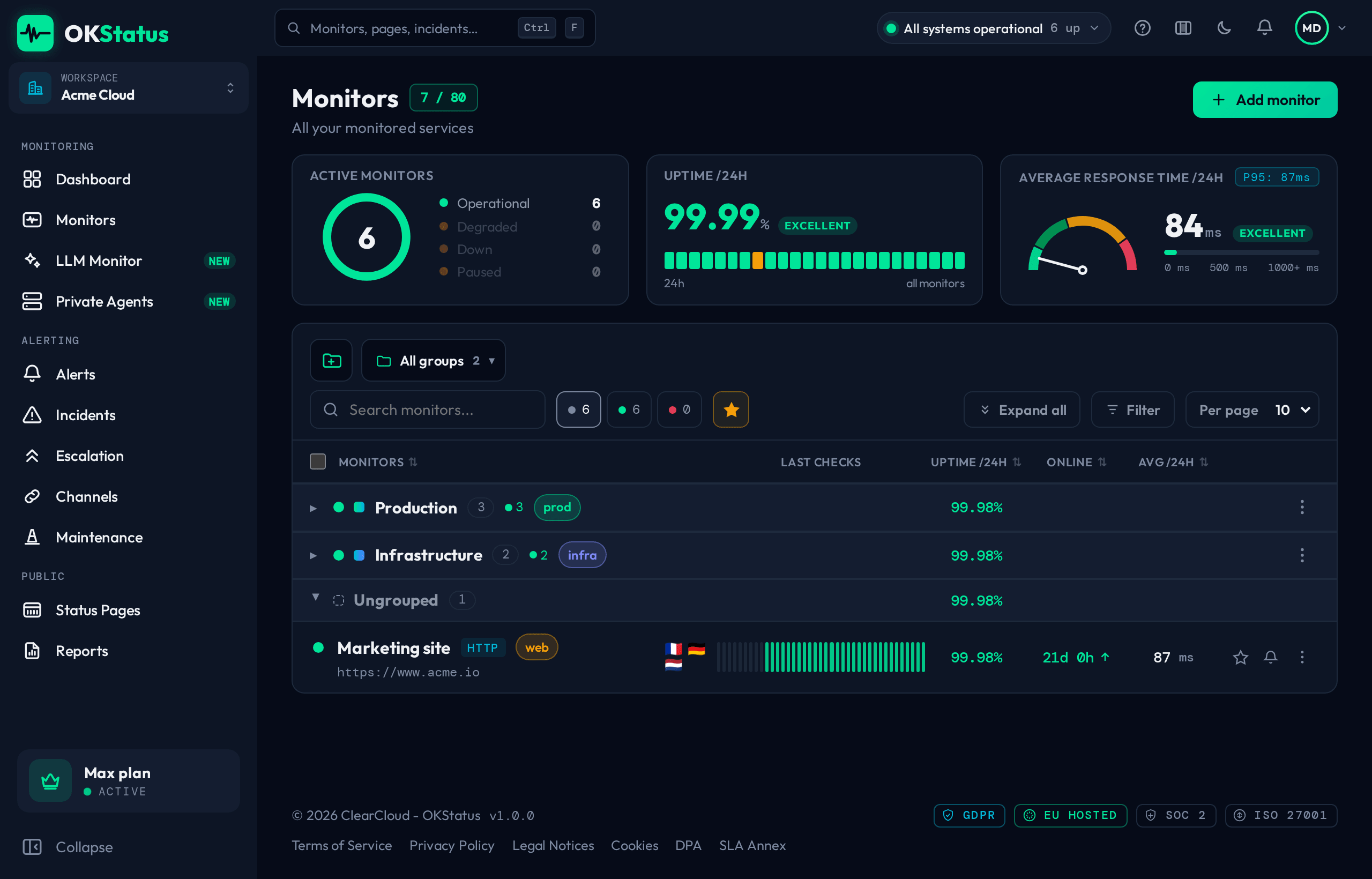
- Klicken Sie auf der Seite Monitors in der Filterleiste auf die Schaltfläche Gruppe, links vom Suchfeld.
- Geben Sie der Gruppe einen Namen, ergänzen Sie optional Tags und wählen Sie eine Farbe für ihren Kopfstreifen.
- Speichern. Die neue Gruppe erscheint oben in der Liste, bereit, Monitors aufzunehmen.
Monitors hinein- und herausbewegen
Abschnitt betitelt „Monitors hinein- und herausbewegen“Nutzen Sie das Zeilenmenü eines Monitors (oder Bearbeiten an der Gruppe), um ihn in eine Gruppe zu legen. Da ein Monitor nur in einer Gruppe sein kann, entfernt ihn das Verschieben in eine neue Gruppe aus der bisherigen. Nimmt man ihn aus einer Gruppe heraus, landet er wieder in der nicht gruppierten Liste.
Tags einer Gruppe
Abschnitt betitelt „Tags einer Gruppe“Eine Gruppe kann eigene Tags tragen. Speichern Sie die Gruppe mit gesetztem Häkchen bei „Diese Tags auf jeden Monitor der Gruppe anwenden”, werden die Tags jedem Mitglied hinzugefügt — praktisch, um einen ganzen Kunden auf einmal zu markieren. Ohne Häkchen bleiben die Tags allein an der Gruppe.
Eine ganze Gruppe pausieren oder stummschalten
Abschnitt betitelt „Eine ganze Gruppe pausieren oder stummschalten“Über das ⋯-Menü einer Gruppe pausieren oder stummschalten Sie jeden Monitor darin in einer Aktion:
- Gruppe pausieren stoppt die Prüfungen aller ihrer Monitors; Fortsetzen startet sie wieder.
- Gruppe stummschalten lässt die Alarme aller ihrer Monitors verstummen; Stummschaltung aufheben aktiviert sie erneut.
Fortsetzen oder Aufheben der Stummschaltung reaktiviert alle Monitors der Gruppe — es merkt sich nicht, welche zuvor einzeln pausiert oder stummgeschaltet waren.
Die Kopfbereiche der Gruppen nutzen einen schmalen Farbstreifen am oberen Rand der Karte. Sie wählen einen von vier vorgegebenen Verläufen (Aurora, Nebula, Ocean, Ember) oder eine einfarbige Markenfarbe.
Gruppen sind sowohl über das Suchfeld der Monitor-Seite als auch über die globale Suche (Strg+F) auffindbar: Der Name einer Gruppe springt direkt dorthin.
Verfügbarkeit
Abschnitt betitelt „Verfügbarkeit“Monitor-Gruppen sind in allen Tarifen verfügbar. Viewer (Mitglieder mit Lesezugriff) können Gruppen durchsehen und zuklappen, aber nicht anlegen oder bearbeiten.