
Erster Monitor
Schritt 1: Dashboard öffnen
Abschnitt betitelt „Schritt 1: Dashboard öffnen“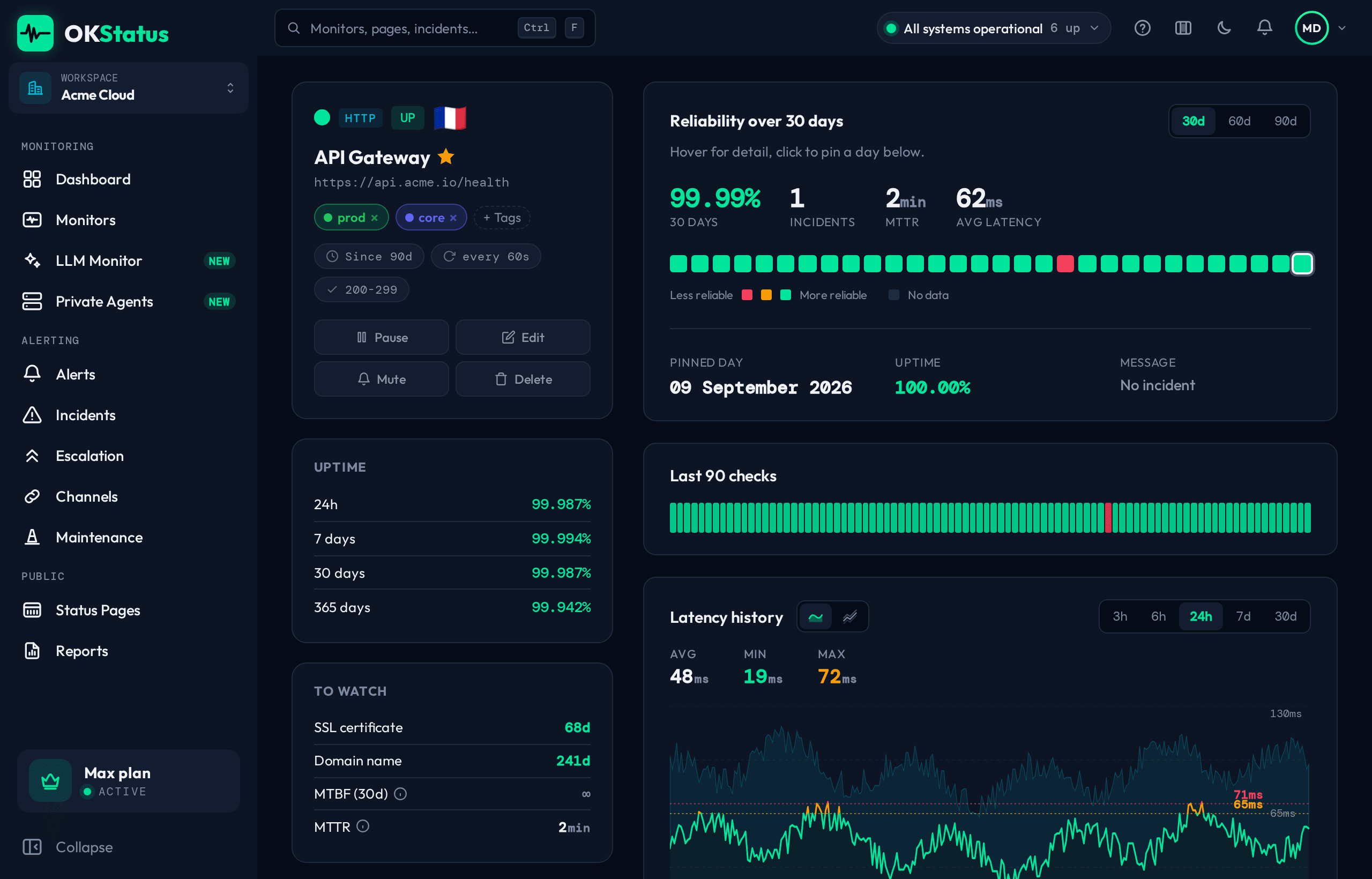
Melden Sie sich in Ihrem OKStatus-Konto an. Klicken Sie im Haupt-Dashboard auf die Schaltfläche Neuer Monitor.
Schritt 2: HTTP-Monitor konfigurieren
Abschnitt betitelt „Schritt 2: HTTP-Monitor konfigurieren“Füllen Sie die folgenden Felder aus:
- Name — Ein sprechender Name, z. B. „Hauptwebsite”.
- URL — Die vollständige zu überwachende Adresse, z. B.
https://example.com. - Methode — GET (Standard) oder POST, wenn Sie einen Body senden müssen.
- Intervall — Prüffrequenz in Sekunden (Minimum: 30 s).
- Erwartete(r) Code(s) — Der oder die HTTP-Statuscodes, die als Erfolg gelten, z. B.
200oder ein Bereich wie200-299.
Schritt 3: Erweiterte Optionen
Abschnitt betitelt „Schritt 3: Erweiterte Optionen“Zusätzlich konfigurierbar:
- Eigene Header — HTTP-Header hinzufügen (z. B.
Authorization). - Schlüsselwortprüfung — Prüfen, ob ein bestimmter Text in der Antwort vorkommt (optional invertiert, sodass die Prüfung fehlschlägt, wenn der Text gefunden wird).
- JSON-Abfrage — Einen Pfad in einer JSON-Antwort auflösen (
component.status, oder$für den rohen Body) und mit einem erwarteten Wert vergleichen. Schlüsselwort und JSON-Abfrage sind die beiden Modi der Auswahl Inhaltsprüfung. - Tags — Freie Etiketten, um Ihre Monitor-Liste zu ordnen und zu filtern.
- Regionen — Die geografischen Prüfstandorte auswählen.
Regionen und Intervalle je Tarif
Abschnitt betitelt „Regionen und Intervalle je Tarif“Jeder Regionscode entspricht einem echten Monitoring-Agent. Die Codes folgen der
Konvention cc-city (Ländercode + Stadt). Welche Sie auswählen können, wie viele
ein einzelner Monitor nutzen darf und welches Intervall Ihnen erlaubt ist, hängt
vom Tarif ab:
| Regionscode | Standort | Mindesttarif |
|---|---|---|
fr-dc3 | Paris | Free |
de-fra | Frankfurt | Free |
es-mad | Madrid | Free |
fr-rbx | Roubaix | Pro |
it-mil | Mailand | Pro |
uk-lon | London | Pro |
fr-sbg | Straßburg | Max |
fr-gra | Gravelines | Max |
nl-ams | Amsterdam | Max |
se-sto | Stockholm | Max |
pl-waw | Warschau | Max |
ch-zrh | Zürich | Max |
ca-bhs | Montréal | Max |
us-hil | Washington DC | Max |
br-sao | São Paulo | Max |
cl-scl | Santiago | Max |
sg-sgp | Singapur | Max |
in-mum | Mumbai | Max |
za-cpt | Kapstadt | Max |
za-jnb | Johannesburg | Max |
au-syd | Sydney | Max |
au-mel | Melbourne | Max |
bh-man | Manama | Max |
qa-doh | Doha | Max |
Das sind 3 Regionen bei Free, 6 bei Pro und alle 24 bei Max und Enterprise.
| Tarif | Kürzestes Intervall | Regionen je Monitor |
|---|---|---|
| Free | 300 s (5 Min.) | 1 |
| Pro | 60 s (1 Min.) | 3 |
| Max | 30 s | 5 |
| Enterprise | 30 s | 5 |
Enterprise schaltet zusätzlich die Pseudo-Regionen private:<agentId> frei, die
Ihre eigenen Private Agents bedienen.
Eine Region über Ihrem Tarif auszuwählen (im Dashboard, über die REST-API oder den Terraform-Provider) wird serverseitig abgelehnt und nicht stillschweigend herabgestuft.
Schritt 4: Alarme aktivieren
Abschnitt betitelt „Schritt 4: Alarme aktivieren“Hängen Sie einen oder mehrere Alarmkanäle an diesen Monitor. Sie werden benachrichtigt, sobald ein Ausfall bestätigt ist (standardmäßig nach 1 fehlgeschlagenen Wiederholung — je Monitor einstellbar). Für jeden Kanal können Sie außerdem wählen, welche Alarmarten er erhalten soll: up/down, Ablauf des SSL-Zertifikats und Ablauf der Domain.
Klicken Sie auf Anlegen, um die Überwachung sofort zu starten.