
Schnellstart
Diese Anleitung führt Sie von der Registrierung zum ersten funktionierenden Monitor. Ziel: unter 5 Minuten.
Schritt 1 — Konto anlegen
Abschnitt betitelt „Schritt 1 — Konto anlegen“- Öffnen Sie okstatus.eu und klicken Sie auf Kostenlos starten.
- Melden Sie sich mit Google, GitHub oder GitLab an, oder legen Sie ein Konto mit E-Mail und Passwort an. Enterprise-Kunden melden sich über ihren eigenen Identity Provider an — Mit SSO anmelden und der Slug der Organisation.
- Akzeptieren Sie die Nutzungsbedingungen.
Die Authentifizierung übernimmt Keycloak, gehostet in Frankreich. Bei Anmeldung über einen Provider oder SSO erreicht kein Passwort jemals OKStatus selbst.
Schritt 2 — Organisation anlegen
Abschnitt betitelt „Schritt 2 — Organisation anlegen“Der Onboarding-Assistent läuft in vier kurzen Schritten, jeder mit einer einzeiligen Erklärung, die Sie abschalten können („Expertenmodus”). Der erste fragt nach:
- Workspace-Name — Wird im Dashboard angezeigt (z. B. „Acme Corp”).
- Slug — Das Präfix jeder Statusseiten-URL, die Sie veröffentlichen
(
okstatus.eu/acme-corp/status/…). Später unter Einstellungen → Allgemein änderbar, aber eine Änderung zerstört bestehende Links.
Zeitzone und Datumsformat stellen Sie danach unter Einstellungen ein.
Schritt 3 — Ersten Monitor anlegen
Abschnitt betitelt „Schritt 3 — Ersten Monitor anlegen“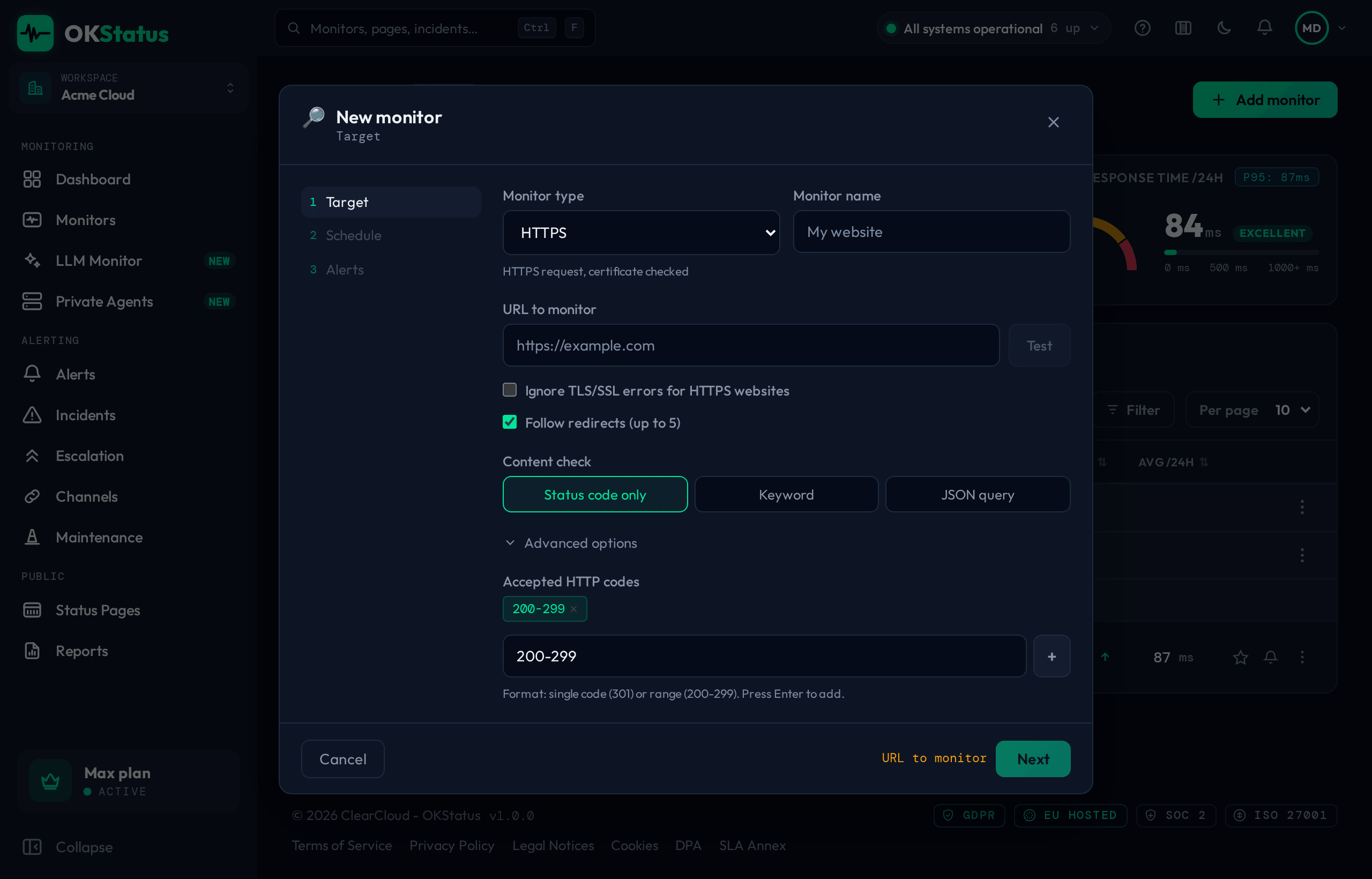
-
Klicken Sie im Dashboard auf Neuer Monitor.
-
Wählen Sie den Typ:
- HTTPS / HTTP — Eine Website oder API überwachen (der häufigste Fall).
- Ping — Prüfen, ob ein Server auf Netzwerkebene antwortet.
- DNS — Prüfen, ob ein DNS-Eintrag den erwarteten Wert liefert.
- TCP — Die Erreichbarkeit eines bestimmten Ports testen.
- gRPC — Den Health-Check eines gRPC-Dienstes abfragen.
- PostgreSQL / MySQL / MongoDB — Verbinden und eine echte Abfrage ausführen.
- SMTP / IMAP / Redis — Das Protokoll sprechen und sich anmelden, wenn Sie dem Monitor Zugangsdaten geben.
Für einen LLM-Endpunkt wählen Sie KI-Modell in derselben Liste.
-
Geben Sie URL, Host oder Verbindungszeichenfolge ein:
https://meine-website.deJetzt testen führt die Prüfung sofort aus, ausgehend von Ihrem Browser, sodass Sie die Antwort vor dem Speichern sehen.
-
Konfigurieren Sie die Optionen:
- Intervall — Prüffrequenz (5 Min. bei Free, 1 Min. bei Pro, 30 Sek. bei Max).
- Regionen — Von wo aus geprüft wird. Free wählt eine; Pro erlaubt 3 und Max 5 pro Monitor.
- Inhaltsprüfung (HTTP) — Prüfen, ob die Antwort ein Schlüsselwort enthält oder ob ein JSON-Pfad einen erwarteten Wert trägt.
-
Hängen Sie im letzten Schritt einen Alarmkanal an und klicken Sie auf Anlegen.
Die erste Prüfung startet sofort. Innerhalb von Sekunden sehen Sie den Status Ihres Dienstes.
Schritt 4 — Alarm einrichten
Abschnitt betitelt „Schritt 4 — Alarm einrichten“Ein Monitor ohne Alarm nützt wenig. Richten Sie mindestens einen Kanal ein:
- Gehen Sie zu Alarmierung → Kanäle.
- Klicken Sie auf Kanal hinzufügen.
- Wählen Sie den Typ. Im Tarif Free sind das Discord, Telegram oder ein generischer Webhook; E-Mail, Slack und der Rest beginnen bei Pro — die vollständige Übersicht steht unter Alarmkanäle.
- Auf alle meine Monitors anwenden ist standardmäßig aktiviert, der Kanal hängt also von Anfang an an jedem Monitor, den Sie derzeit haben. Deaktivieren Sie es, um die Monitors selbst auszuwählen.
- Klicken Sie auf Testen, um sicherzugehen, dass am Ziel wirklich etwas ankommt.
Schritt 5 — Statusseite erstellen
Abschnitt betitelt „Schritt 5 — Statusseite erstellen“- Gehen Sie in der Seitenleiste zu Statusseiten und legen Sie eine an.
- Passen Sie Titel, Beschreibung und Logo an und wählen Sie die Monitors aus, die sie zeigt.
- Lassen Sie Seite veröffentlicht aktiviert.
- Teilen Sie die URL —
okstatus.eu/ihr-org-slug/status/ihr-seiten-slug— mit Ihren Nutzern. Die Liste bietet dafür die Aktion Link kopieren.
Besucher können sich per E-Mail eintragen, um über Vorfälle informiert zu werden.
Wie geht es weiter?
Abschnitt betitelt „Wie geht es weiter?“- Erster Monitor im Detail — Erweiterte Optionen (Header, Zusicherungen, SSL).
- Alarme einrichten — E-Mail, Discord, Webhooks, Schritt für Schritt.
- Statusseiten — Eigene Domain, Branding.
- Geplante Berichte — Wiederkehrende PDF-Berichte per E-Mail.