
Alarmkanäle
Verfügbare Alarmkanäle
Abschnitt betitelt „Verfügbare Alarmkanäle“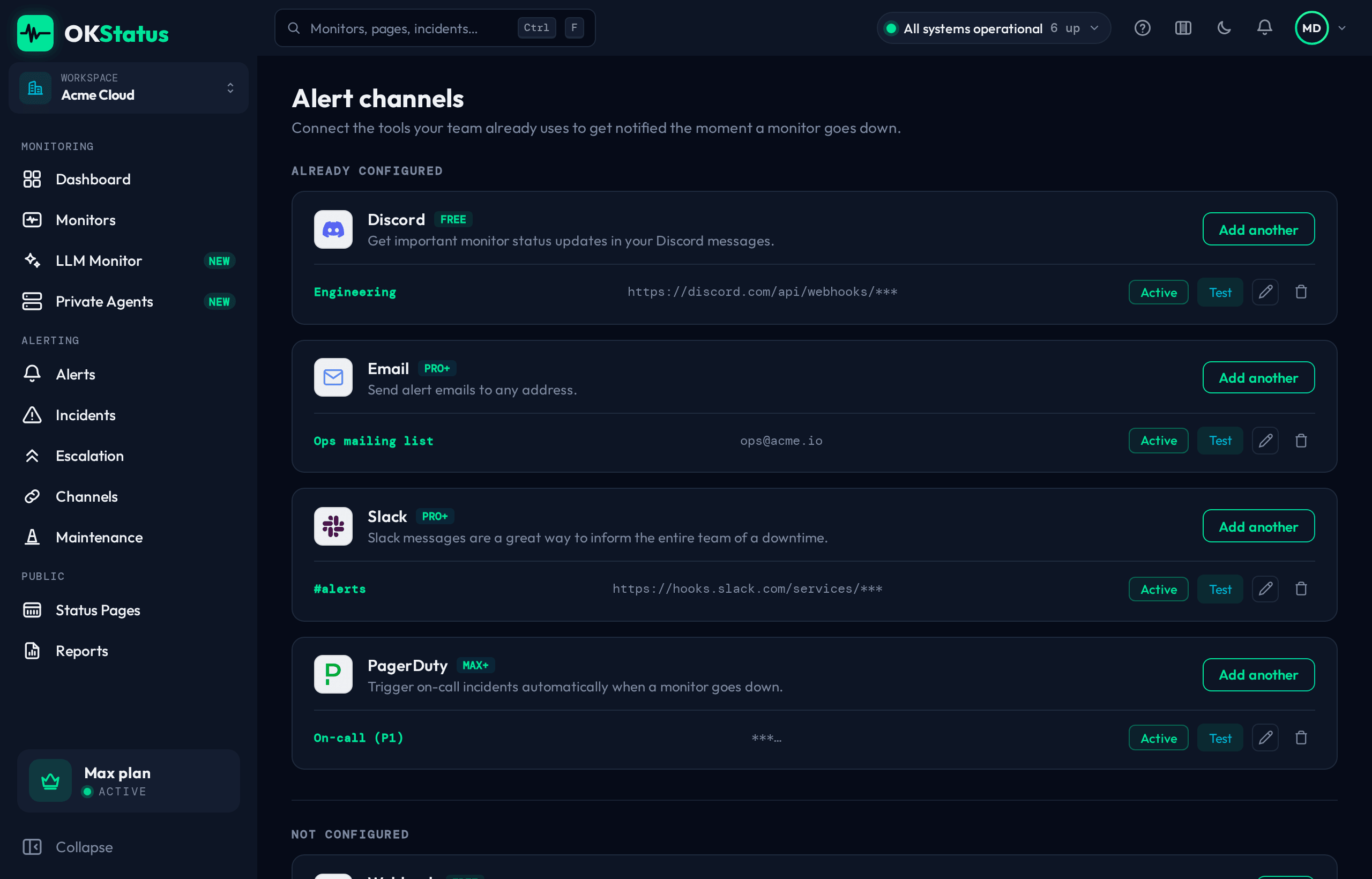
OKStatus unterstützt achtzehn Benachrichtigungskanäle. Jeder Kanal ist ein Objekt auf Ebene der Organisation, das an die Monitors gehängt wird, die ihn benachrichtigen sollen. Das Kästchen Auf alle meine Monitors anwenden im Anlegedialog ist standardmäßig aktiviert, ein neuer Kanal hängt also von Anfang an an jedem Monitor, den Sie in diesem Moment haben — deaktivieren Sie es, um die Monitors selbst auszuwählen. Später angelegte Monitors werden nie automatisch angehängt.
| Kanal | Tarif |
|---|---|
| Discord | Free |
| Webhook | Free |
| Telegram | Free |
| Pro | |
| Slack | Pro |
| Google Chat | Pro |
| Alertmanager | Pro |
| Pushover | Pro |
| Rocket.Chat | Pro |
| Mattermost | Pro |
| ntfy | Max |
| Microsoft Teams | Max |
| Splunk (HEC) | Max |
| PagerDuty | Max |
| Grafana IRM | Max |
| Jira Service Management | Max |
| incident.io | Max |
| Jira | Enterprise |
Höhere Stufen enthalten jeden Kanal der darunterliegenden. Die Tarifprüfung erfolgt beim Anlegen eines Kanals — vor einer Änderung angelegte Kanäle funktionieren weiter.
Die Einrichtungsschritte der über Webhook konfigurierten Kanäle haben eigene Seiten: Discord, Webhooks, Alertmanager, Pushover, Rocket.Chat, Mattermost, Grafana IRM, Jira Service Management, incident.io und Jira. Slack, Telegram, ntfy, MS Teams, Splunk, Google Chat und PagerDuty stehen unter Weitere Kanäle.
Der einfachste Kanal. Jede Zustandsänderung (UP → DOWN, DOWN → UP) erzeugt eine E-Mail.
Einrichtung:
- Gehen Sie zu Alarmierung → Kanäle (oder hängen Sie einen direkt im letzten Schritt des Assistenten zum Anlegen eines Monitors an).
- Klicken Sie auf Kanal hinzufügen → E-Mail.
- Geben Sie die Empfängeradresse ein.
- Klicken Sie auf Anlegen.
Die Benachrichtigungs-E-Mail nennt Name und URL des Monitors, den neuen Status, die Region, die das Problem erkannt hat, und den genauen Zeitpunkt der Zustandsänderung.
Auswählen, welche Monitors ein Kanal benachrichtigt
Abschnitt betitelt „Auswählen, welche Monitors ein Kanal benachrichtigt“Ein Kanal gilt nicht schon dadurch für jeden Monitor, dass es ihn gibt. Sie ordnen ihn zu:
- Beim Anlegen eines Monitors — im letzten Schritt des Assistenten „Neuer Monitor” wählen Sie bestehende Kanäle aus (oder legen dort direkt einen neuen an).
- Auf der Detailseite des Monitors — Kanäle jederzeit anhängen, abhängen oder ihre Alarmarten anpassen.
- Unter Alarmierung → Kanäle — die Seite eines Kanals erlaubt es, ihn in einer Aktion auf alle Monitors anzuwenden oder auf jeden Monitor mit einem bestimmten Tag.
Alarmarten
Abschnitt betitelt „Alarmarten“Für jeden Kanal, der an einem Monitor hängt, schalten Sie unabhängig um, für welche Ereignisarten er benachrichtigen soll:
- Up / down — der Verfügbarkeitszustand des Monitors ändert sich.
- Ablauf des SSL-Zertifikats — das TLS-Zertifikat des Monitors nähert sich dem Ablauf.
- Ablauf der Domain — die Registrierung der überwachten Domain nähert sich dem Ablauf.
Alle drei sind standardmäßig aktiviert. Deaktivieren Sie einzelne je Kanal, wenn Ihr Discord-Kanal etwa nur bei Ausfällen anschlagen soll, während die E-Mail zusätzlich Warnungen zum Zertifikatsablauf trägt.
Logik gegen Fehlalarme
Abschnitt betitelt „Logik gegen Fehlalarme“Eine einzelne fehlgeschlagene Prüfung weckt Sie nie. Es greifen zwei Schutzmechanismen, beide aus den Einstellungen des Monitors selbst:
- Wiederholungsfenster — eine Region bestätigt einen Fehlschlag erst nach
Wiederholungen + 1aufeinanderfolgenden fehlgeschlagenen Prüfungen (Standard: 2). Der erste Fehlschlag erscheint als beeinträchtigt; bei einem Monitor mit nur einer Region wird zusätzlich eine leichte Warnung gesendet. - Mehrheitsregel — ein Monitor mit mehreren Regionen ist erst down, wenn mehr als die Hälfte seiner Regionen den Fehlschlag bestätigen. Eine einzelne Region allein ist ein Teilausfall: oranger Status und ein Alarm, der diese Region nennt — Sie wissen, dass von diesem Aussichtspunkt etwas nicht stimmt, ohne ein falsches „alles ist down”.
Die Wiederherstellung wird einmal gemeldet, sobald wieder alle Regionen gesund sind. Jede Alarmart wird einmal je Übergang gesendet und nie erneut, solange der Zustand anhält. Alle Regeln und Diagramme: Status & Verfügbarkeit.
Erweiterte Optionen
Abschnitt betitelt „Erweiterte Optionen“Je Monitor konfigurierbar:
| Option | Beschreibung | Standard |
|---|---|---|
| Wiederholungen | Aufeinanderfolgende Fehlschläge, die toleriert werden, bevor der Monitor als down gilt | 1 |
| Stummschalten | Alarme eines Monitors verstummen lassen, ohne seine Prüfungen zu pausieren | Aus |
Bewährte Praxis
Abschnitt betitelt „Bewährte Praxis“- E-Mail + Discord/Slack kombinieren — E-Mail fürs Archiv, Chat für die Reaktionsgeschwindigkeit.
- Webhooks nutzen, um Ihr Bereitschaftswerkzeug zu speisen (PagerDuty, Opsgenie).
- Einen Monitor stummschalten während einer bekannt lauten Phase, statt ihn ganz abzuschalten — die Prüfungen laufen weiter, nur die Alarme bleiben still.
- Kanäle nach der Einrichtung testen, mit der Schaltfläche „Test senden” neben jedem.
- Auf der Alarmseite nach Zeilen „kein Kanal” sehen — ein erkannter, aber nie gesendeter Alarm ist die häufigste Lücke, nachdem Monitors hinzugekommen sind.